Início
» Como fazer
»
Dimensione o Jitsi Meet em servidores com JVB e OCTO
Dimensione o Jitsi Meet em servidores com JVB e OCTO
Para uma implementação padrão do Jitsi Meet, adicione um ou mais nós Jitsi Videobridge (JVB) aos serviços Prosody e Jicofo existentes, certifique-se de que cada bridge esteja acessível nos caminhos de rede necessários e deixe o Jicofo selecionar uma bridge disponível. Você não precisa do OCTO apenas para distribuir conferências separadas por várias bridges. Habilite o OCTO somente quando uma única conferência precisar abranger várias bridges, como em casos de distribuição geográfica ou reuniões muito grandes.
Saiba qual tipo de dimensionamento você precisa.
Verificado: Jicofo seleciona uma ponte para uma conferência, enquanto JVB roteia o áudio e o vídeo em tempo real dos participantes. Em uma configuração horizontal de cluster único, pontes adicionais aumentam o conjunto disponível para hospedar conferências. OCTO, também chamado de retransmissão segura, interliga pontes para que endpoints em pontes diferentes possam participar da mesma conferência. Essas soluções resolvem diferentes problemas de capacidade. Ação: decida se você precisa de mais conferências simultâneas ou de uma única conferência distribuída entre várias pontes antes de alterar a configuração.
Depende da sua implementação: Para implementações regionais, a detecção da região do cliente, a estratégia de seleção de ponte do Jicofo e os rótulos de região do JVB devem estar alinhados. Um rótulo de região por si só não direciona um cliente para a ponte mais próxima. Ação: comece com uma região, a menos que você já tenha uma maneira confiável de passar informações de região do participante para o shard do Jitsi.
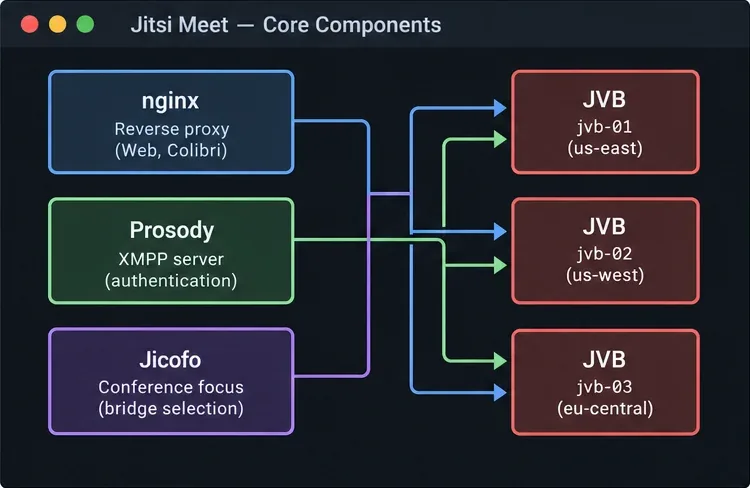
Os serviços principais do Jitsi Meet se conectam a vários nós JVB; cada ponte pode atender conferências atribuídas pelo Jicofo.
1. Mantenha um plano de controle e adicione nós de ponte.
A arquitetura escalável mantém o front-end web, o servidor Prosody XMPP e o Jicofo no host central do Jitsi Meet, enquanto cada servidor adicional executa suas jitsi-videobridge2próprias dependências. No Debian ou Ubuntu, utilize as instruções oficiais do pacote e os mesmos valores de domínio/XMPP do Jitsi Meet usados na instalação existente. Mantenha as versões do bridge alinhadas durante a implementação. A configuração escalável do Jitsi observa que a instalação padrão já está configurada para escalabilidade horizontal e que o Jicofo normalmente não precisa de alterações para esse design básico.
Não copie cegamente a configuração completa de uma ponte em execução. Confirme se cada nó se conecta à mesma implantação do Prosody e ao ambiente de instalação/MUC esperado para a ponte, e atribua a cada ponte sua própria identidade de host e endereço acessível. Os prompts de pacote e os arquivos de configuração exatos podem variar de acordo com o método de instalação e a versão. Ação: provisione uma nova ponte primeiro, compare sua configuração de serviço com o guia oficial para o seu tipo de instalação e, em seguida, repita o padrão de funcionamento por meio do gerenciamento de configuração.
2. Abra os caminhos de rede necessários para cada componente.
Cada bridge deve ser capaz de se conectar ao Prosody via TCP 5222, restrito aos hosts da bridge sempre que possível. Os clientes precisam de um caminho de mídia para cada JVB na porta UDP 10000, a porta padrão na configuração escalável do Jitsi. Se você usar WebSockets do Colibri, o endpoint WebSocket anunciado deve ser resolvido e roteado para a bridge correta; a porta TCP 443 é comumente usada quando o endpoint é exposto via HTTPS. Não presuma que abrir apenas a porta 443 do site seja suficiente para transmitir a mídia de vídeo.
Depende da sua rede: NAT, firewalls na nuvem, proxy reverso, IPv6 e portas JVB personalizadas podem alterar as regras exatas. Com NAT, configure o mapeamento de endereços público/privado da ponte conforme exigido pelo guia de instalação oficial. Ação: crie regras por ponte, teste a partir de uma rede cliente externa e inspecione os detalhes da conexão do navegador, em vez de considerar o carregamento bem-sucedido de uma página da web como prova de que a mídia UDP está funcionando.
Verifique separadamente os caminhos de mídia, sinalização XMPP e WebSocket; a rota necessária depende de como a instalação expõe o Colibri.
3. Adicione o OCTO somente quando uma reunião precisar usar várias pontes.
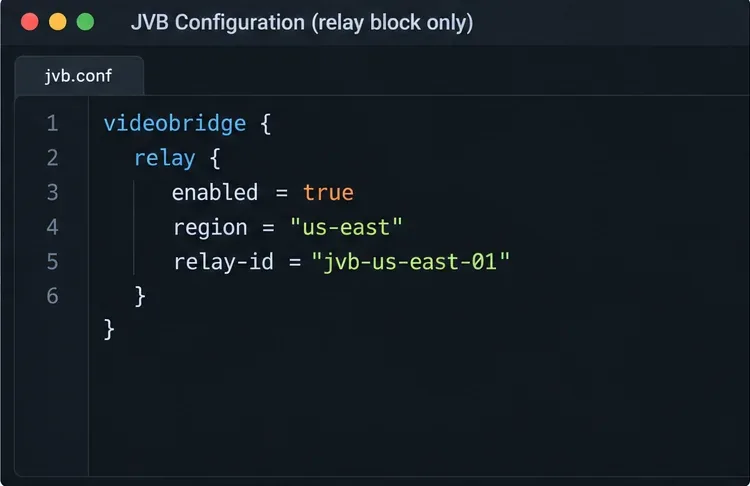
Para conferências entre pontes, configure cada JVB participante com um ID de retransmissão exclusivo e, ao usar regiões, sua região em /etc/jitsi/videobridge/jvb.conf:
Use um nome distinto relay-idem cada ponte; defina a região com um rótulo significativo e consistente. Em /etc/jitsi/jicofo/jicofo.conf, habilite o OCTO e selecione uma estratégia de ponte adequada para sua implementação. Para seleção com reconhecimento de região, a documentação do Jitsi Relay mostra:
O protocolo Secure OCTO utiliza ICE e DTLS/SRTP entre as pontes; ele não requer uma rede de retransmissão de texto não confiável. A documentação atual do JVB também exige WebSockets Colibri para conexões entre pontes e indica que os /colibri-relay-wsendpoints devem ser encaminhados por proxy quando um proxy for utilizado. Ação: aplique as configurações de retransmissão a todos os nós de ponte pretendidos, configure a rota do WebSocket, se aplicável, e verifique a conectividade entre as regiões antes de convidar usuários.
Para o OCTO, cada ponte precisa ter o relé habilitado e seu próprio ID de relé exclusivo; configure esses valores em cada JVB participante.
Conceito errôneo comum: habilitar o OCTO não é uma alteração geral no balanceador de carga, e definir regiões por si só não faz o roteamento geográfico funcionar. O fluxo com reconhecimento de região também depende da estratégia do Jicofo e da atribuição de uma região aos clientes durante a implantação. Ação: teste a seleção de pontes com a estratégia de divisão documentada em um ambiente de teste, se necessário, e depois retorne à estratégia de produção pretendida e valide o tratamento da região do cliente.
4. Verificar a descoberta da ponte e uma conferência real.
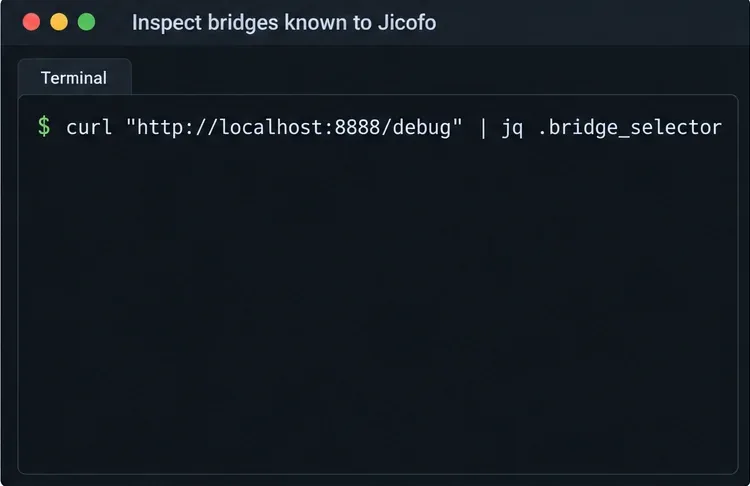
No host Jicofo, inspecione as pontes conhecidas pelo seu seletor com o endpoint de depuração documentado:
Confirme se cada nova ponte aparece com a versão e região esperadas. O Jicofo não mistura JVBs de versões diferentes na mesma conferência, portanto, mantenha as versões alinhadas durante os testes. Para OCTO, inspecione o estado de uma conferência e procure por várias sessões de ponte; a documentação do Jitsi Relay indica colibri_session_managero local para examinar essas sessões. Em seguida, participe de clientes em redes diferentes e verifique se o áudio e o vídeo funcionam, não apenas se a ponte aparece na saída de depuração.
A simples contagem de bridges não garante capacidade suficiente: a presença de uma bridge na lista do Jicofo não comprova capacidade adequada, NAT traversal correto ou comunicação de mídia bem-sucedida entre regiões. A capacidade depende da carga de trabalho e dos limites de host/rede. Ação: monitore a carga do JVB e as estatísticas de pacotes de acordo com o padrão de suas reuniões, adicione bridges incrementalmente e teste a falha de uma bridge antes de considerar o pool pronto para produção.
Utilize a saída de depuração do seletor de ponte do Jicofo para confirmar a descoberta da ponte e, em seguida, valide a mídia em uma reunião de teste ao vivo.