Mantenha o Kurento estável sob carga do BigBlueButton

Rastreie falhas do KMS até a pressão de recursos, verifique o caminho de mídia do seu BigBlueButton e aplique as correções suportadas sem precisar adivinhar a capacidade.
O erro “ DNS_PROBE_FINISHED_NO_INTERNET ” ocorre quando não há conexão com a Internet em seu sistema. Em outras palavras, você não pode acessar a internet.
Conteúdo
Como corrigir DNS_Probe_Finished_No_Internet no Chrome
Existem muitas maneiras de resolver o erro, como alterar o endereço do servidor DNS, limpar o histórico ou os cookies do Chrome, executar comandos no prompt de comando. Portanto, execute as soluções abaixo para corrigir o erro:
Solução 1: alterando o endereço do servidor DNS
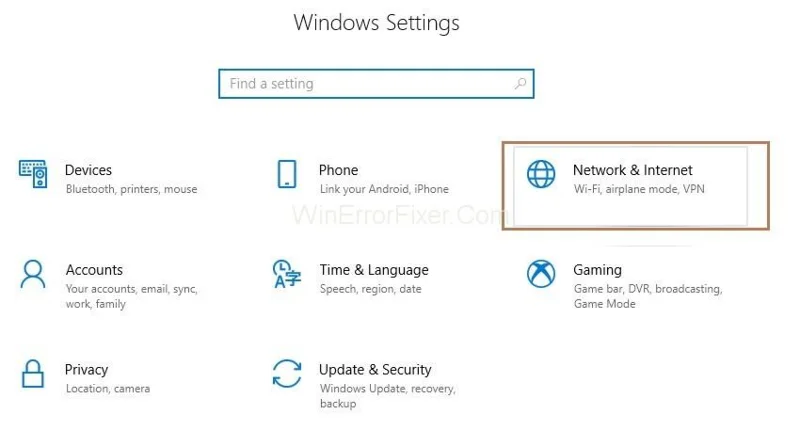
Passo 1 : Pressione as teclas Windows e I juntas para abrir a janela Configurações e escolha a opção Rede e Internet .
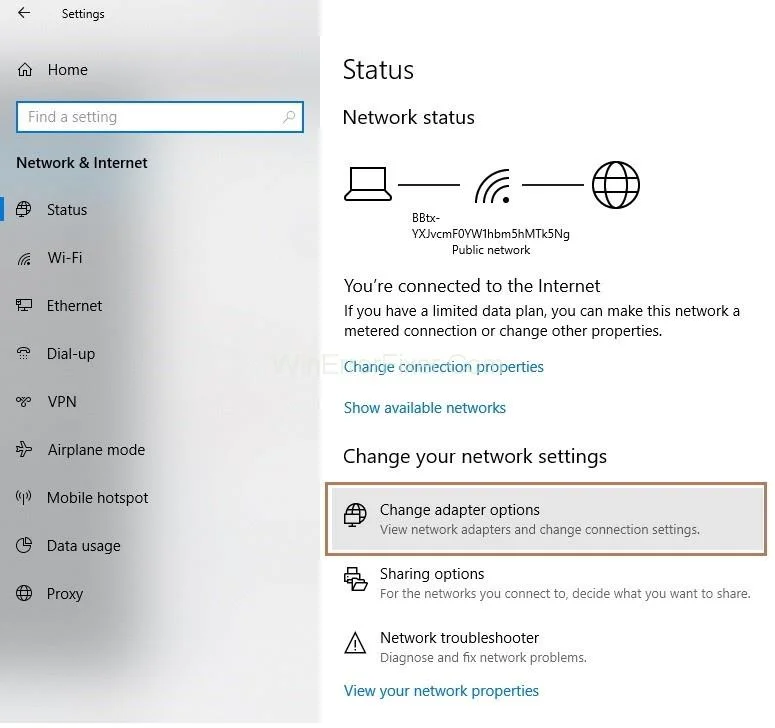
Etapa 2 : Clique em alterar as opções do adaptador .
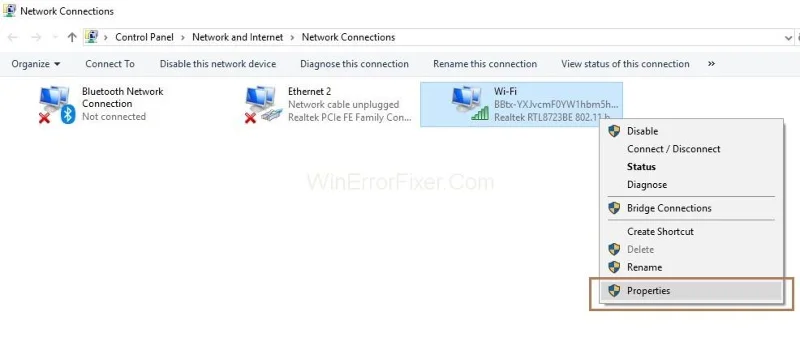
Passo 3 : Agora, você precisa clicar com o botão direito do mouse na sua conexão e clicar em Propriedades .
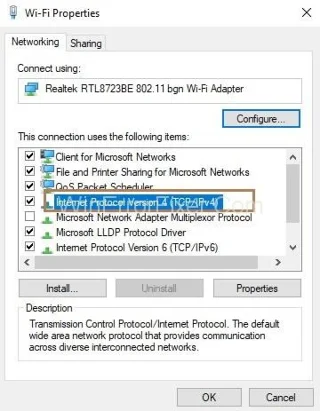
Passo 4 : Em seguida, você precisa clicar duas vezes na opção Internet Protocol Version 4(TCP/IPv4). Agora, a janela Propriedades do Internet Protocol Version 4(TCP/IPv4) será exibida.
Etapa 5: Na seção Endereço do servidor DNS, defina o endereço do servidor DNS preferencial como 8.8.8.8 e o endereço do servidor DNS alternativo como 8.8.4.4 .

Passo 6 : Clique no botão Ok .
Por fim, você precisa verificar se pode navegar na internet ou não.
Solução 2: execute o prompt de comando ou o PowerShell
Etapa 1 : Pressione as teclas Windows e X coletivamente no teclado. Uma lista de opções aparecerá e selecione Command Prompt(Admin) . Caso o cmd não esteja visível, escolha a opção Power Shell (Admin) .
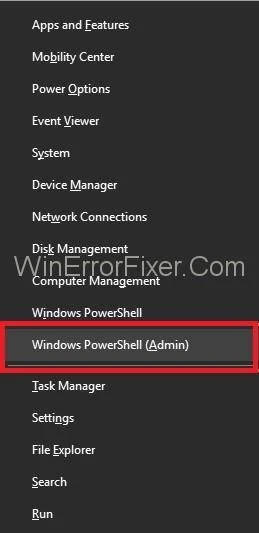
Etapa 2 : Agora digite os seguintes comandos no Power Shell um por um e pressione Enter após cada comando.
ipconfig /release ipconfig /all ipconfig /flushdns ipconfig /renew netsh int ip set dns netsh winsock reset
Passo 3 : Reinicie seu sistema e verifique se você consegue navegar na internet agora.
Solução 3: redefinindo o Chrome
Etapa 1 : Primeiro, pressione as teclas Windows e R coletivamente para invocar a caixa de diálogo Executar.
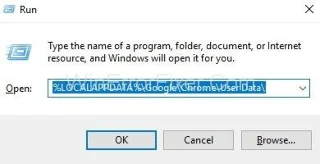
Etapa 2 : Digite o comando “ %USERPROFILE%\Local Settings\ Application Data\Google\Chrome\User Data\ ” no Windows XP e digite o comando “ %LOCALAPPDATA%\Google\Chrome\User Data\” no Windows 7, Vista , 8, 8.1 e 10 e clique no botão Ok .
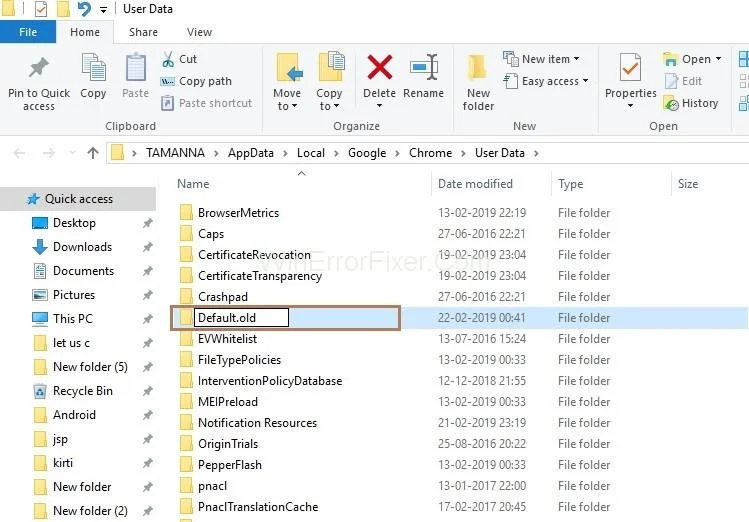
Passo 3 : A janela do Windows Explorer aparecerá mostrando uma lista de pastas. Agora, clique com o botão direito do mouse na pasta Default e selecione a opção Rename e renomeie para default.old . Reinicie o sistema se a mensagem “O Chrome já está em uso” aparecer na tela. Agora, sem abrir o chrome execute os passos novamente e agora verifique se consegue acessar a internet.
Solução 4: verifique sua conectividade de rede
Certifique-se de que seu sistema esteja conectado à Internet através de wi-fi ou roteador/modem. Para verificar se o seu sistema está conectado à internet ou não, siga os passos abaixo:
Etapa 1 : Primeiro, invoque a caixa de diálogo Executar pressionando as teclas Windows e R juntas no teclado. Agora, digite cmd na caixa de diálogo e clique no botão Ok .
Etapa 2 : Digite o comando ping -t 4.2.2.2 e pressione Enter .
Passo 3 : Se a mensagem “ Requisição expirada ” for exibida, significa que seu sistema não está conectado à Internet e se a tela mostrar as linhas abaixo, significa que você está conectado à Internet.
Resposta de 4.2.2.2: bytes=32 time=193ms TTL=53
Agora, abra o novo prompt de comando novamente e não feche o cmd anterior.
Etapa 4 : Agora digite os comandos abaixo um por um no prompt de comando e pressione Enter após cada comando.
netsh int ip reset C:\resetlog.txt netsh winsock reset ipconfig /flushdns ipconfig /release ipconfig /renew
O último passo é verificar se você pode acessar a internet agora. Veja o prompt de comando que foi aberto anteriormente e verifique se está recebendo respostas agora. Se estiver recebendo respostas, significa que você está conectado à Internet, caso contrário, não está conectado.
Solução 5: desligue seu modem/roteador
Passo 1 : Primeiro, você precisa desligar o modem/roteador .
Etapa 2 : Aguarde algum tempo e ligue o modem/roteador.
Passo 3 : Faça com que seu sistema esteja conectado à internet.
Etapa 4 : Agora, verifique seu prompt de comando para ver se ele está recebendo respostas.
Recomendado:
Conclusão
Então basicamente para resolver o erro DNS_PROBE_FINISHED_NO_INTERNET siga estes passos:
Os métodos acima definitivamente ajudarão você a corrigir o erro DNS_PROBE_FINISHED_NO_INTERNET.
Rastreie falhas do KMS até a pressão de recursos, verifique o caminho de mídia do seu BigBlueButton e aplique as correções suportadas sem precisar adivinhar a capacidade.
Configure contas de host local em um servidor Jitsi Docker auto-hospedado e, em seguida, adicione uma senha separada para reuniões que exigem acesso de convidados mais restrito.
Desative as análises opcionais do Jitsi e o rtcstats e, em seguida, defina uma política de retenção separada para os logs do Docker, para que os controles de privacidade não apaguem as evidências de solução de problemas.
Solucione problemas de quedas de conexão no Jitsi Meet, identifique problemas de navegador e de rede e verifique as configurações de UDP e NAT que geralmente afetam chamadas hospedadas no próprio servidor.
Configure o Jibri, exponha o controle de transmissão ao vivo do Jitsi e teste uma transmissão no YouTube usando uma chave de transmissão protegida.
Separe o problema do dispositivo de um participante de um problema com o WebRTC ou com a ponte de áudio e, em seguida, use as verificações corretas para restaurar o áudio da sala de discussão.
Rastreie um erro 500 do BigBlueButton Greenlight através de logs de aplicativos, PostgreSQL, Redis, configurações de ambiente e Nginx sem arriscar os dados da sala.
Visualize quais gravações publicadas excedem o período de retenção definido e, em seguida, agende a limpeza do BigBlueButton com um script diário registrado e uma verificação de segurança.
Rastreie as solicitações de REGISTRO do FreeSWITCH, corrija as configurações de gateway ou de rede e confirme se o seu tronco SIP do BigBlueButton se registra com sucesso.
Habilite um plano de fundo no Jitsi Meet, solucione problemas de controles ausentes e reduza o atraso de vídeo em laptops mais lentos sem alterações de configuração arriscadas.







