Mantenha o Kurento estável sob carga do BigBlueButton

Rastreie falhas do KMS até a pressão de recursos, verifique o caminho de mídia do seu BigBlueButton e aplique as correções suportadas sem precisar adivinhar a capacidade.
Com a smart TV , você pode experimentar totalmente o fascinante mundo aberto, entreter, assistir TV online, conectar-se com pessoas via Youtube e trabalhar na TV por meio dos aplicativos do Google. Mas, para experimentar isso, primeiro você deve fazer login em sua conta do Google. Então, como fazer login na conta do Youtube na Smart TV ? Por favor, consulte o artigo logo abaixo!
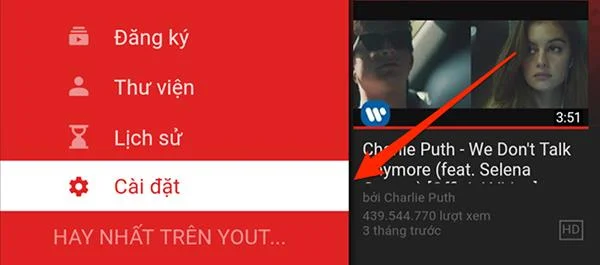
Abra o aplicativo Youtube, vá em "Configurações" no canto superior direito da tela.
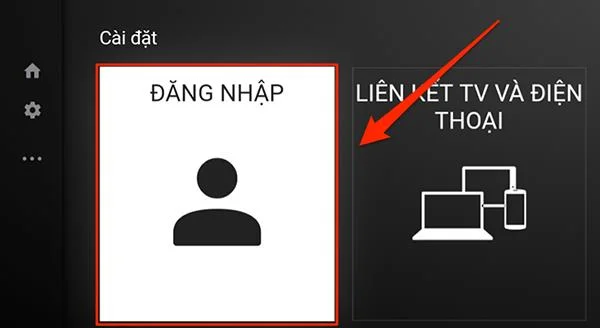
Selecione Login e siga as instruções para mostrar o login da sua conta do YouTube
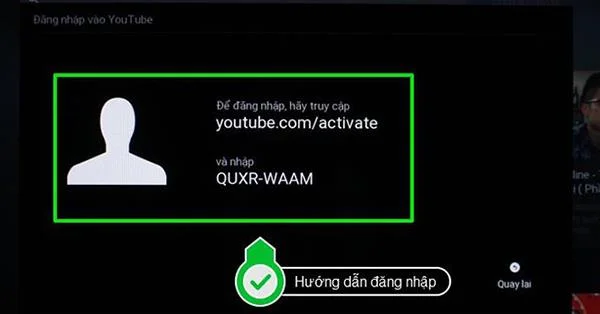
Usando seu dispositivo móvel ou laptop, acesse o link: www.youtube.com/activate , insira o código de login e selecione “Avançar”.
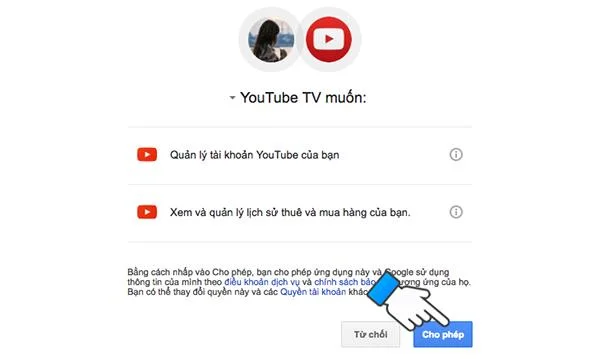
Selecione "Permitir", aceite os termos de serviço para fazer o login em sua conta do Youtube e concluir a instalação
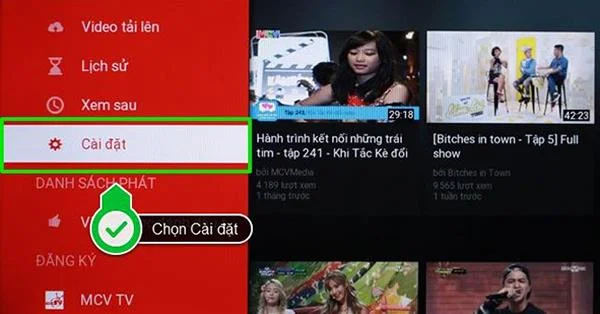
Vá para as configurações, selecione o menu
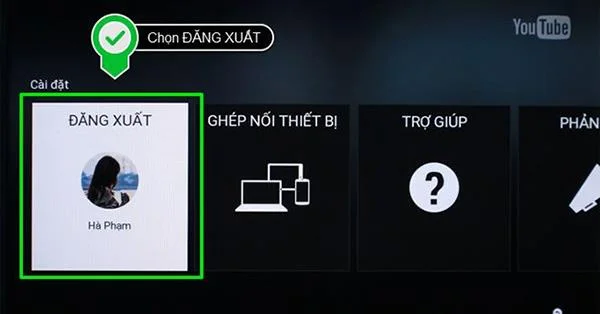
Escolha sair da sua conta
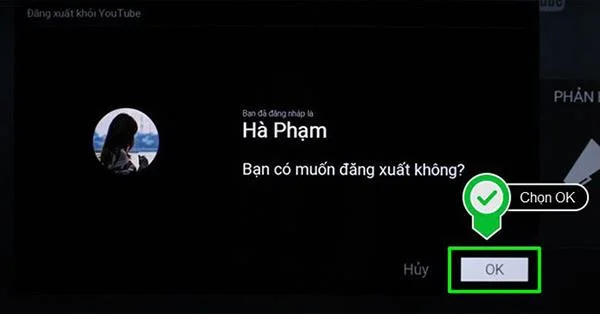
Em seguida, clique em "OK"
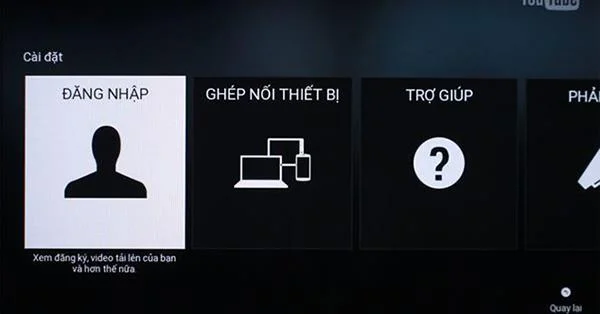
Então você saiu da sua conta do YouTube na TV com sucesso
Então você tem uma experiência completa do Youtube na smart TV, TV box.
>>> Veja mais: Como consertar TV não consegue acessar Youtube e Facebook
>>> Veja mais: Corrigir erro de aplicativo do Youtube em smart TVs Sony
Rastreie falhas do KMS até a pressão de recursos, verifique o caminho de mídia do seu BigBlueButton e aplique as correções suportadas sem precisar adivinhar a capacidade.
Configure contas de host local em um servidor Jitsi Docker auto-hospedado e, em seguida, adicione uma senha separada para reuniões que exigem acesso de convidados mais restrito.
Desative as análises opcionais do Jitsi e o rtcstats e, em seguida, defina uma política de retenção separada para os logs do Docker, para que os controles de privacidade não apaguem as evidências de solução de problemas.
Solucione problemas de quedas de conexão no Jitsi Meet, identifique problemas de navegador e de rede e verifique as configurações de UDP e NAT que geralmente afetam chamadas hospedadas no próprio servidor.
Configure o Jibri, exponha o controle de transmissão ao vivo do Jitsi e teste uma transmissão no YouTube usando uma chave de transmissão protegida.
Separe o problema do dispositivo de um participante de um problema com o WebRTC ou com a ponte de áudio e, em seguida, use as verificações corretas para restaurar o áudio da sala de discussão.
Rastreie um erro 500 do BigBlueButton Greenlight através de logs de aplicativos, PostgreSQL, Redis, configurações de ambiente e Nginx sem arriscar os dados da sala.
Visualize quais gravações publicadas excedem o período de retenção definido e, em seguida, agende a limpeza do BigBlueButton com um script diário registrado e uma verificação de segurança.
Rastreie as solicitações de REGISTRO do FreeSWITCH, corrija as configurações de gateway ou de rede e confirme se o seu tronco SIP do BigBlueButton se registra com sucesso.
Habilite um plano de fundo no Jitsi Meet, solucione problemas de controles ausentes e reduza o atraso de vídeo em laptops mais lentos sem alterações de configuração arriscadas.







