Mantenha o Kurento estável sob carga do BigBlueButton

Rastreie falhas do KMS até a pressão de recursos, verifique o caminho de mídia do seu BigBlueButton e aplique as correções suportadas sem precisar adivinhar a capacidade.
Se o BigBlueButton exibir a mensagem “Tipo de arquivo não suportado” ao fazer o upload de uma apresentação, primeiro exporte o arquivo original como um PDF padrão e tente novamente. O PDF evita a etapa adicional de conversão do Office para PDF e é a solução mais prática para uma aula que precisa começar agora. Se mesmo um PDF simples for rejeitado, investigue a identificação do arquivo ou o servidor em vez de renomear a extensão repetidamente.
O erro pode descrever diferentes falhas: um formato que a instalação não aceita, uma incompatibilidade entre o nome do arquivo e seu conteúdo ou um problema no processo de upload. O BigBlueButton anuncia o upload de documentos em PowerPoint, Word, PDF e imagens, mas os formatos permitidos e o comportamento exato podem variar dependendo da versão instalada e das configurações do administrador. Seus arquivos do Office normalmente são convertidos para PDF antes que os slides sejam exibidos para o cliente.
| Sua situação | Melhor primeira escolha | Tradeoff |
|---|---|---|
| Keynote, um editor especializado ou um arquivo não listado pelo seu provedor de hospedagem. | Exportar um novo PDF | Animações e elementos editáveis não sobrevivem como conteúdo interativo. |
| O arquivo PowerPoint foi rejeitado, mas um PDF foi carregado. | Utilize o PDF para a sessão. | É necessário exportar novamente após as edições. |
| É essencial que haja animações ou incorporação de mídia no PowerPoint. | Compartilhar a tela do aplicativo | Menos conveniente para navegação por slides e anotações em quadro branco com o BigBlueButton. |
| Todos os PDFs falham, incluindo um pequeno arquivo comprovadamente válido. | Peça ao provedor de hospedagem para examinar a versão e os registros do servidor. | Requer acesso de administrador em vez de outra conversão local. |
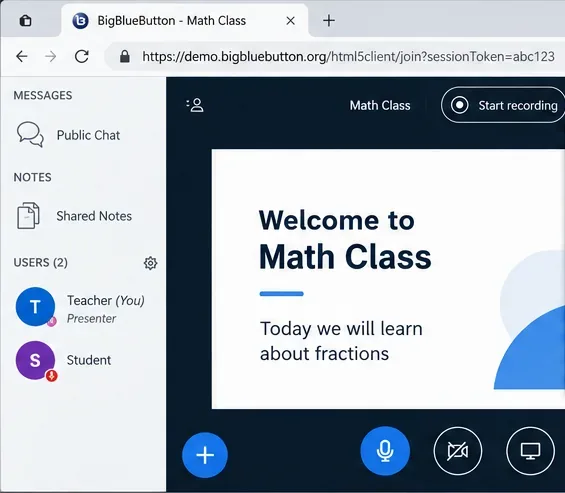
Use o menu de ações do apresentador (+) para acessar Gerenciar apresentações ; moderadores podem precisar assumir ou atribuir o status de apresentador. O teste oficial de upload descreve os métodos de arrastar e soltar e de seleção de arquivos. Os procedimentos de teste de upload de apresentações do BigBlueButton documentam esse caminho, embora a documentação da versão 4.0 vinculada esteja marcada como em desenvolvimento e os rótulos possam variar em instalações mais antigas.
O PDF é o formato padrão para apresentações que precisam de renderização consistente. As perguntas frequentes (FAQ) oficiais da BigBlueButton recomendam o PDF e explicam que o upload de um arquivo do Office adiciona uma etapa de conversão para o LibreOffice. Uma exportação local permite inspecionar as fontes e o layout antes da aula.
Não basta alterar a extensão lesson.key.pdf, lesson.pptx.pdf ou outra extensão para lesson.pdf.pdf. Uma extensão é apenas um rótulo de nome de arquivo; ela não converte o documento subjacente. PDFs protegidos por senha também podem apresentar dificuldades de análise, portanto, use uma cópia didática não criptografada quando o material puder ser compartilhado.
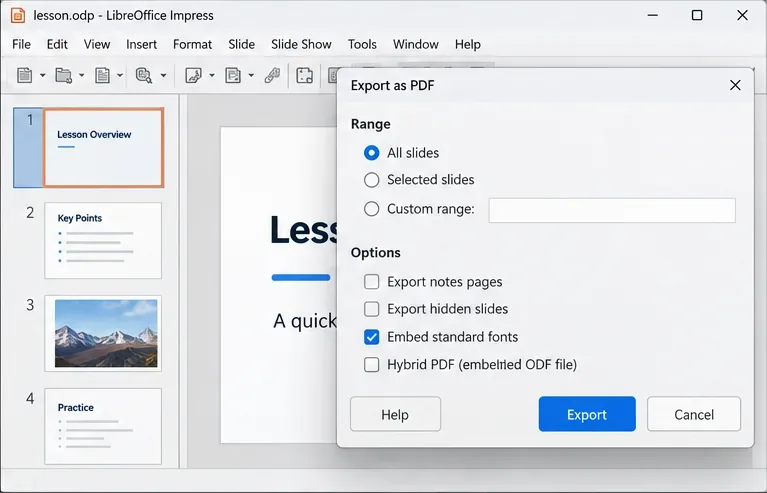
Os PDFs são estáticos. Transições, animações de objetos e áudio ou vídeo incorporados não se tornam elementos interativos dos slides após a conversão. Se esses efeitos forem importantes, compartilhe a tela com a apresentação original. O compartilhamento de tela evita a conversão dos slides, mas elimina a navegação entre os slides e os recursos de quadro branco.
Para conteúdo que pode ser revelado clicando nele, exporte slides estáticos sucessivos.
Se editar a apresentação original imediatamente antes da reunião for mais importante do que uma renderização previsível, tente usar o .pptxarquivo original na plataforma de hospedagem compatível. Isso evita uma etapa de exportação local, mas delega a conversão de formato, fontes e compatibilidade de documentos incorporados ao servidor. Não é necessariamente mais confiável.
Antes de tentar novamente, abra o arquivo PowerPoint no seu computador e salve uma nova cópia no formato nativo do aplicativo. Se uma apresentação com um único slide for carregada, mas a original falhar, verifique o conteúdo dela.
Há também um motivo específico da versão para não presumir que o PPTX seja sempre aceito. Em janeiro de 2026 , os mantenedores registraram uma regressão no upload de PPTX relatada na versão 3.1.0-beta.2 do BigBlueButton . O relatório descrevia uma rejeição no lado do cliente, recomendando o uso de PDF. Esse relatório não especifica quais outras versões são afetadas. Se o PDF funcionar e o PPTX não, informe a versão exata do servidor ao administrador antes de solicitar alterações de configuração.
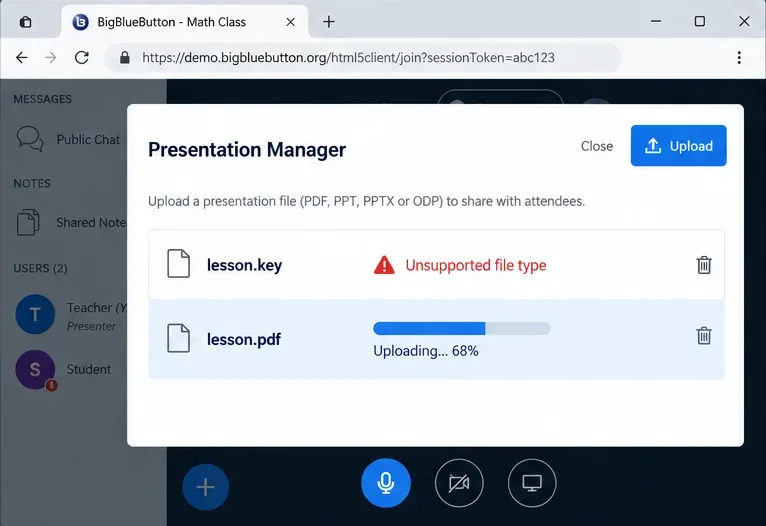
Quando um PDF normal falha, determine se a falha ocorre em um arquivo específico ou em todo o serviço BigBlueButton. O PDF pode estar corrompido, criptografado ou identificado incorretamente. Exporte-o novamente e, em seguida, teste com um PDF de uma página separado.
Se o PDF de uma página também falhar, peça a um administrador de implantação auto-hospedado para verificar a versão atual do BigBlueButton e executar o comando sudo bbb-conf --check. Isso requer acesso ao servidor. O administrador pode inspecionar as entradas relacionadas ao upload em /var/log/bigbluebutton/bbb-web.logtorno da tentativa falha. Consulte o guia de solução de problemas do BigBlueButton .
Uma pista particularmente útil nos registros é o tipo MIME — o tipo detectado do conteúdo de um arquivo ou dos metadados de upload. Um problema relatado no BigBlueButton 3.0.16 em novembro de 2025 mostrou PDFs sendo rejeitados com a mensagem “Tipo de conteúdo incorreto” e mensagens do servidor sobre um tipo MIME não detectado, mesmo que o nome do arquivo enviado terminasse em .mime .pdf. Esse relatório de problema original é uma evidência de uma possível falha, não uma prova de que ela causou o seu erro ou que persiste em todas as versões.
Para servidores BigBlueButton hospedados, envie ao suporte a mensagem exata, a extensão do arquivo, o tamanho aproximado do arquivo, o horário da tentativa e se um PDF pequeno foi processado com sucesso. Altere a configuração do servidor somente quando os registros justificarem.
A documentação de personalização do servidor do BigBlueButton lista um limite padrão de upload de apresentações de 30 MB e um limite padrão de 200 páginas . Se uma apresentação exceder os limites, reduza o tamanho das imagens, remova páginas desnecessárias ou divida a apresentação. Os administradores podem ajustar os limites documentados, mas aumentá-los também aumenta o trabalho de processamento e não resolve o problema de um tipo MIME realmente não suportado.
Considere alterações ou atualizações do servidor somente após verificar se o arquivo é válido.
Se o PDF funcionar, mantenha o original editável separadamente. Se tanto um novo PDF de uma página quanto o original falharem, a próxima ação útil é um diagnóstico no servidor — e não outra alteração de extensão.

Rastreie falhas do KMS até a pressão de recursos, verifique o caminho de mídia do seu BigBlueButton e aplique as correções suportadas sem precisar adivinhar a capacidade.
Configure contas de host local em um servidor Jitsi Docker auto-hospedado e, em seguida, adicione uma senha separada para reuniões que exigem acesso de convidados mais restrito.
Desative as análises opcionais do Jitsi e o rtcstats e, em seguida, defina uma política de retenção separada para os logs do Docker, para que os controles de privacidade não apaguem as evidências de solução de problemas.
Solucione problemas de quedas de conexão no Jitsi Meet, identifique problemas de navegador e de rede e verifique as configurações de UDP e NAT que geralmente afetam chamadas hospedadas no próprio servidor.
Configure o Jibri, exponha o controle de transmissão ao vivo do Jitsi e teste uma transmissão no YouTube usando uma chave de transmissão protegida.
Separe o problema do dispositivo de um participante de um problema com o WebRTC ou com a ponte de áudio e, em seguida, use as verificações corretas para restaurar o áudio da sala de discussão.
Rastreie um erro 500 do BigBlueButton Greenlight através de logs de aplicativos, PostgreSQL, Redis, configurações de ambiente e Nginx sem arriscar os dados da sala.
Visualize quais gravações publicadas excedem o período de retenção definido e, em seguida, agende a limpeza do BigBlueButton com um script diário registrado e uma verificação de segurança.
Rastreie as solicitações de REGISTRO do FreeSWITCH, corrija as configurações de gateway ou de rede e confirme se o seu tronco SIP do BigBlueButton se registra com sucesso.
Habilite um plano de fundo no Jitsi Meet, solucione problemas de controles ausentes e reduza o atraso de vídeo em laptops mais lentos sem alterações de configuração arriscadas.







