Mantenha o Kurento estável sob carga do BigBlueButton

Rastreie falhas do KMS até a pressão de recursos, verifique o caminho de mídia do seu BigBlueButton e aplique as correções suportadas sem precisar adivinhar a capacidade.
Imagine abrir o Microsoft Edge para uma consulta rápida no Copilot ou uma oferta de compras e descobrir que a barra lateral não está aparecendo . Frustrante, não é? 😩 Esse problema comum da barra lateral do Microsoft Edge afeta milhões de usuários, mas não se preocupe – você está a poucos instantes de uma experiência de navegação perfeita. Nossas soluções, testadas por especialistas e atualizadas para as versões mais recentes do Edge , farão com que sua barra lateral volte a funcionar. Vamos resolver isso agora mesmo ! ⭐
Antes de tentar solucionar o problema, entenda a causa para evitar dores de cabeça futuras. O problema da barra lateral não aparecer geralmente decorre de:
Acertou em cheio? Ótimo! Agora vamos resolver esses problemas com passos comprovados. Acompanhe e sua barra lateral (onde você encontra o Copilot AI, ferramentas e muito mais) brilhará novamente! ✨
Comece por aqui para 80% dos usuários. Esses métodos descomplicados funcionam no Windows 11/10 , macOS e versões posteriores.
Ainda com problemas técnicos? Sem problemas – avance para as soluções avançadas.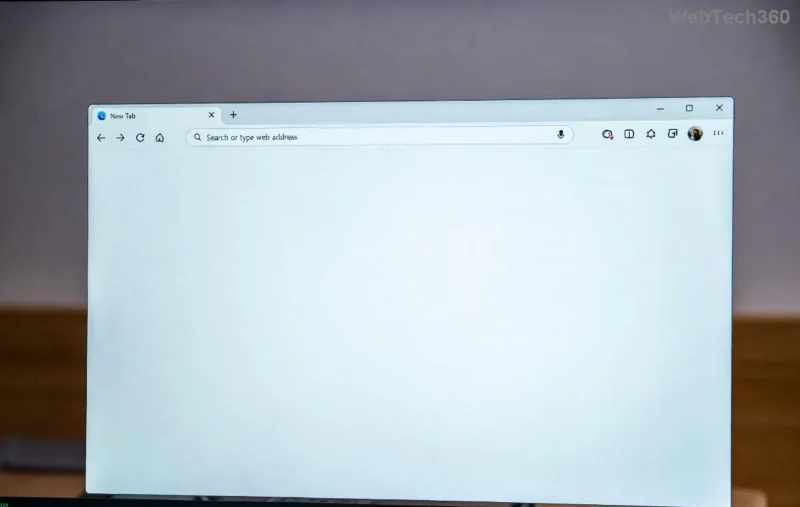
Se as soluções básicas falharem, estas técnicas avançadas resolverão o problema da barra lateral que não aparece . Nós as testamos na versão estável atual do Edge .
| Método | Passos | Taxa de sucesso |
|---|---|---|
| Atualizar Edge | Três pontos > Ajuda e comentários > Sobre o Microsoft Edge. Atualizações automáticas para a versão mais recente. Reiniciar. | 95% ⭐⭐⭐⭐⭐ |
| Desativar extensões | edge://extensions/ > Desative tudo > Teste a barra lateral > Reative uma por uma. | 90% ⭐⭐⭐⭐ |
| Redefinir configurações da barra lateral | Configurações > Aparência > Mostrar barra lateral > Redefinir para o padrão. Ou use o comando: edge://settings/resetSidebar | 85% ⭐⭐⭐⭐ |
| Reiniciar Edge (Modo de Segurança) | Execute o comando: msedge.exe --disable-extensions. Se a barra lateral estiver visível, o problema é uma extensão. | 92% ⭐⭐⭐⭐⭐ |
Dica: Para casos mais difíceis, execute o comando SFC /scannow no Prompt de Comando (como administrador) para corrigir arquivos do Windows. Barra lateral restaurada? Ótimo! 👏
Às vezes, são os recursos de fixação da barra lateral ou as funcionalidades de IA que causam problemas. Veja mais aqui:
Auxílio visual para reinicialização: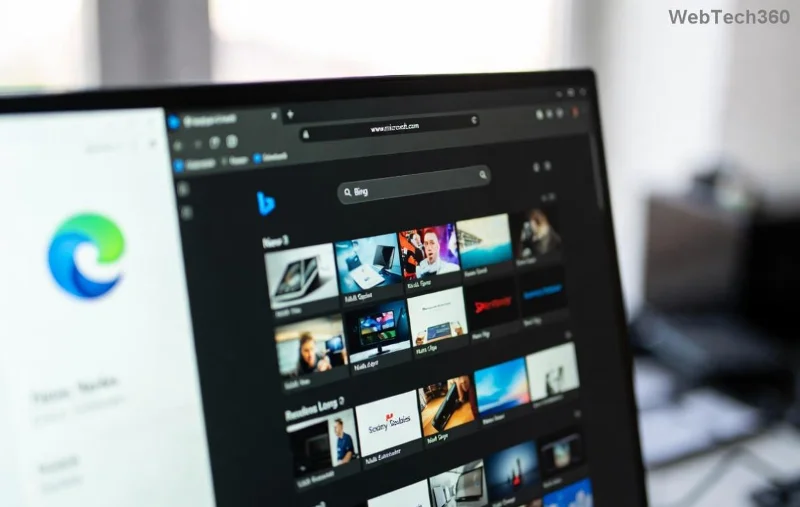
Evite problemas técnicos com estes hábitos:
Bônus: Ative a Otimização de Inicialização (Configurações > Sistema) para inicializações mais rápidas.
Se nada funcionar (o que é raro!), acesse o suporte oficial: Suporte do Microsoft Edge ou fóruns. Compartilhe sua versão do Edge (edge://versão/) para obter ajuda personalizada.
Parabéns! Sua barra lateral do Microsoft Edge está de volta! Aproveite os recursos do Copilot, ferramentas rápidas e zero travamentos. Compartilhe este guia se ele te ajudou — boa navegação! 🎉 Qual é o seu aplicativo de barra lateral favorito? Deixe um comentário abaixo.
Rastreie falhas do KMS até a pressão de recursos, verifique o caminho de mídia do seu BigBlueButton e aplique as correções suportadas sem precisar adivinhar a capacidade.
Configure contas de host local em um servidor Jitsi Docker auto-hospedado e, em seguida, adicione uma senha separada para reuniões que exigem acesso de convidados mais restrito.
Desative as análises opcionais do Jitsi e o rtcstats e, em seguida, defina uma política de retenção separada para os logs do Docker, para que os controles de privacidade não apaguem as evidências de solução de problemas.
Solucione problemas de quedas de conexão no Jitsi Meet, identifique problemas de navegador e de rede e verifique as configurações de UDP e NAT que geralmente afetam chamadas hospedadas no próprio servidor.
Configure o Jibri, exponha o controle de transmissão ao vivo do Jitsi e teste uma transmissão no YouTube usando uma chave de transmissão protegida.
Separe o problema do dispositivo de um participante de um problema com o WebRTC ou com a ponte de áudio e, em seguida, use as verificações corretas para restaurar o áudio da sala de discussão.
Rastreie um erro 500 do BigBlueButton Greenlight através de logs de aplicativos, PostgreSQL, Redis, configurações de ambiente e Nginx sem arriscar os dados da sala.
Visualize quais gravações publicadas excedem o período de retenção definido e, em seguida, agende a limpeza do BigBlueButton com um script diário registrado e uma verificação de segurança.
Rastreie as solicitações de REGISTRO do FreeSWITCH, corrija as configurações de gateway ou de rede e confirme se o seu tronco SIP do BigBlueButton se registra com sucesso.
Habilite um plano de fundo no Jitsi Meet, solucione problemas de controles ausentes e reduza o atraso de vídeo em laptops mais lentos sem alterações de configuração arriscadas.







