Mantenha o Kurento estável sob carga do BigBlueButton

Rastreie falhas do KMS até a pressão de recursos, verifique o caminho de mídia do seu BigBlueButton e aplique as correções suportadas sem precisar adivinhar a capacidade.
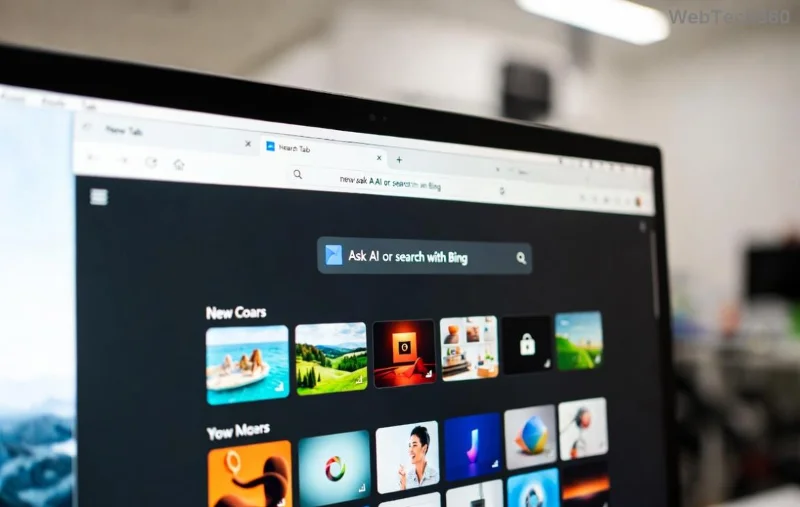
Seu PC está extremamente lento devido ao alto uso do arquivo pagefile.sys no Microsoft Edge ? Você não está sozinho! Muitos usuários notam o arquivo pagefile.sys aumentando de tamanho enquanto navegam no Edge, consumindo espaço valioso em disco e prejudicando o desempenho. 😩 Não se preocupe — este guia oferece soluções rápidas e eficazes para controlar o alto uso do pagefile.sys e fazer com que seu sistema volte a funcionar sem problemas. Vamos lá e recupere a velocidade!
O arquivo pagefile.sys é um arquivo de memória virtual do Windows localizado no seu disco rígido, que entra em ação quando a RAM está baixa. O Microsoft Edge pode causar uso excessivo de memória devido a:
Relatórios recentes de usuários e diagnósticos do Windows confirmam que o mecanismo Chromium do Edge às vezes gerencia a memória de forma inadequada, elevando o tamanho do arquivo pagefile.sys para gigabytes. Mas não se preocupe — ajustes simples resolvem 90% dos casos! ⭐
Comece por aqui para obter alívio rápido. Estas etapas visam o Edge diretamente, sem alterações profundas no sistema.
Dica profissional: Reinicie o seu PC após a atualização para obter resultados imediatos. 👍
Só isso já reduz o uso do arquivo de paginação em 50% para muitos! 🚀
Se soluções rápidas não forem suficientes, aprimore seu desempenho com esses ajustes poderosos.
O Windows, por vezes, dimensiona incorretamente o arquivo pagefile.sys automaticamente. Assuma o controle:
| Tamanho da RAM | Tamanho inicial (MB) | Tamanho máximo (MB) |
|---|---|---|
| 8 GB ou menos | 1,5x RAM | 3x RAM |
| 16 GB ou mais | 1024 | 4096 |
Escolha um módulo de memória RAM compatível para obter um desempenho equilibrado. ⚖️
Para problemas persistentes:
Get-AppxPackage *edge* | Remove-AppxPackage, e depois reinstale a partir do site da Microsoft .Extensões como bloqueadores de anúncios consomem muita memória. Desative todas em edge://extensions/ e, em seguida, reative-as uma a uma. Use a opção "Aba suspensa" em edge://flags/ para economizar energia.
Se o arquivo pagefile.sys permanecer com nível de atividade alto:
Usuários relatam redução de 70 a 80% no uso após a atualização! 🎉
Monitore o uso da memória com o Gerenciador de Tarefas (Ctrl+Shift+Esc → Desempenho → Memória) ou o Monitor de Recursos. Configure alertas para picos de uso do arquivo de paginação.
Dicas extras:
sfc /scannowcomo administrador no Prompt de Comando para garantir a integridade do sistema.Essas etapas ajudaram milhares de pessoas a recuperar uma navegação tranquila. Se os problemas persistirem, verifique se há malware com a Segurança do Windows. Pronto para testar? Aplique as correções rápidas agora e veja o arquivo pagefile.sys diminuir de tamanho! 👏
Fique ligado para mais guias de otimização de PC — seu feedback é fundamental para nossas dicas!
Rastreie falhas do KMS até a pressão de recursos, verifique o caminho de mídia do seu BigBlueButton e aplique as correções suportadas sem precisar adivinhar a capacidade.
Configure contas de host local em um servidor Jitsi Docker auto-hospedado e, em seguida, adicione uma senha separada para reuniões que exigem acesso de convidados mais restrito.
Desative as análises opcionais do Jitsi e o rtcstats e, em seguida, defina uma política de retenção separada para os logs do Docker, para que os controles de privacidade não apaguem as evidências de solução de problemas.
Solucione problemas de quedas de conexão no Jitsi Meet, identifique problemas de navegador e de rede e verifique as configurações de UDP e NAT que geralmente afetam chamadas hospedadas no próprio servidor.
Configure o Jibri, exponha o controle de transmissão ao vivo do Jitsi e teste uma transmissão no YouTube usando uma chave de transmissão protegida.
Separe o problema do dispositivo de um participante de um problema com o WebRTC ou com a ponte de áudio e, em seguida, use as verificações corretas para restaurar o áudio da sala de discussão.
Rastreie um erro 500 do BigBlueButton Greenlight através de logs de aplicativos, PostgreSQL, Redis, configurações de ambiente e Nginx sem arriscar os dados da sala.
Visualize quais gravações publicadas excedem o período de retenção definido e, em seguida, agende a limpeza do BigBlueButton com um script diário registrado e uma verificação de segurança.
Rastreie as solicitações de REGISTRO do FreeSWITCH, corrija as configurações de gateway ou de rede e confirme se o seu tronco SIP do BigBlueButton se registra com sucesso.
Habilite um plano de fundo no Jitsi Meet, solucione problemas de controles ausentes e reduza o atraso de vídeo em laptops mais lentos sem alterações de configuração arriscadas.







