Início
» Como fazer
»
Como interromper um loop de reinicialização do Docker no Jitsi Meet encontrando a causa?
Como interromper um loop de reinicialização do Docker no Jitsi Meet encontrando a causa?
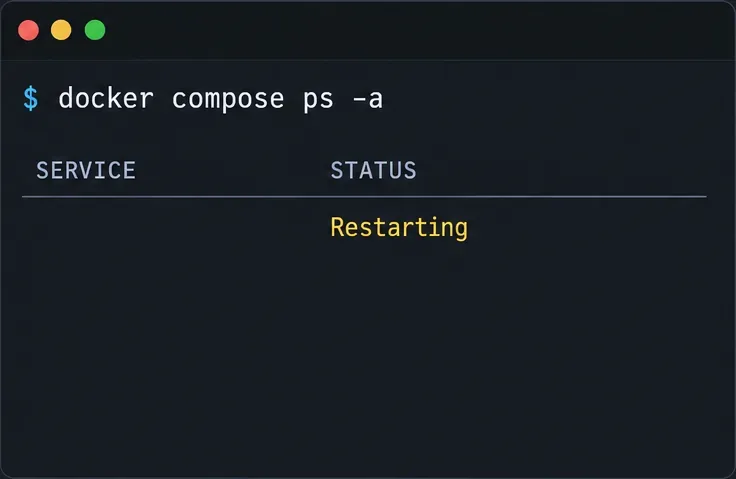
Exemplo meramente ilustrativo: Um administrador de uma pequena organização observa que seu conjunto de serviços Jitsi Meet reinicia repetidamente após uma atualização. A palavra "Jitsi" não identifica a causa: os contêineres web, Prosody, Jicofo e Videobridge são executados como serviços separados e podem falhar por diferentes motivos. Comece docker compose ps -ainspecionando o serviço que está reiniciando e leia seus logs recentes antes de alterar a política de reinicialização ou reconstruir o conjunto de serviços.
Uma política de reinicialização informa ao Docker o que fazer após o encerramento de um contêiner; ela não explica por que o processo foi encerrado. O Docker descreve unless-stoppedcomo uma política que reinicia um contêiner independentemente do código de saída até que ele seja interrompido ou removido. Considere a reinicialização repetida como um sintoma. As verificações abaixo se aplicam à implantação oficial do Jitsi com Docker Compose; arquivos Compose personalizados podem usar nomes de serviço, caminhos de montagem, tags de imagem ou requisitos de inicialização diferentes.
Use o Compose status para identificar qual serviço está sendo reiniciado antes de alterar a pilha Jitsi.
1. Identifique o serviço que está apresentando falhas.
A partir do diretório que contém o arquivo Jitsi Compose ativo, execute:
docker compose ps -a
Procure a STATUScoluna e anote o nome do serviço correspondente, como prosody`service1`, jicofo`service2`, jvb`service3` ou ` webservice4`. O Compose pode mostrar contêineres parados com `--stopped` -a; isso ajuda a distinguir um serviço que foi encerrado uma vez de um que está reiniciando repetidamente.
Verificado: A implementação do Jitsi em Docker separa sua interface web, servidor XMPP (Prosody), foco de conferência (Jicofo) e ponte de vídeo (JVB) em componentes. Ação: solucione problemas primeiro no serviço mencionado na saída de status. Se todos os serviços estiverem inativos, verifique a configuração compartilhada e a disponibilidade do daemon do Docker antes de tratar cada contêiner como uma falha separada.
Depende da configuração: serviços opcionais como Jigasi, Jibri, Coturn ou um proxy reverso podem aparecer no seu projeto. Ação: use o rótulo exato do serviço mostrado por `<service-label>` docker compose ps -a, não um nome de contêiner presumido.
2. Leia os registros do serviço com falha antes de reiniciá-lo.
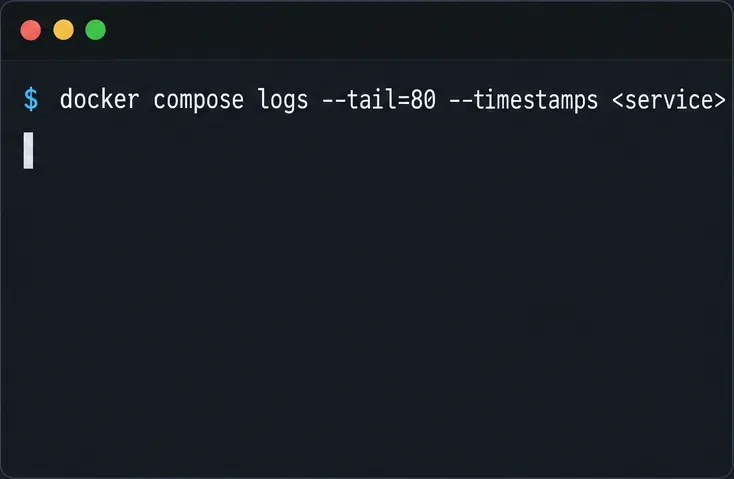
Substitua <service>pelo nome do serviço do comando anterior:
Para um serviço que reinicia rapidamente, as linhas de log finais de cada tentativa geralmente mostram onde a inicialização parou. O Jitsi documenta os logs do Compose como a forma de recuperar a saída do componente; as opções do Docker --taillimitam --timestampse datam as linhas exibidas.
Leia a saída recente com registro de data e hora do componente afetado; o prompt visível é um exemplo de comando, não um registro de incidente real.
Verificado: as imagens Docker do Jitsi registram os logs na saída padrão por padrão, permitindo que o Compose recupere a saída. Ação: salve o primeiro erro relevante e as linhas imediatamente anteriores a ele. Não compartilhe logs completos publicamente sem revisão; detalhes de configuração ou nomes de host internos podem estar presentes.
Não é possível saber apenas pelo sintoma: "Reiniciar" não comprova uma senha incorreta, uma falha na rede ou uma imagem corrompida. Ação: se a mensagem não for clara, verifique o estado do contêiner para obter o ID exato do contêiner relatado pelo Compose.
Um oom=truevalor indica um problema de pressão na memória; um código de saída diferente de zero, por si só, apenas confirma que o processo falhou. Analise as evidências do log em vez de presumir que toda saída se deve à falta de memória.
3. Verifique as senhas necessárias e os valores de ambiente.
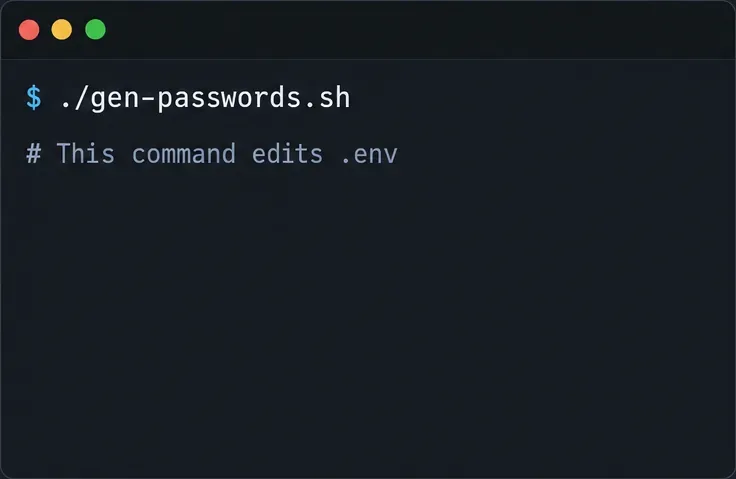
.envSe os logs de uma instalação recente indicarem que uma senha de componente necessária está faltando, verifique o arquivo do projeto ativo e compare-o com o env.examplearquivo fornecido com a mesma versão do Jitsi Docker. O manual do Jitsi afirma que os contêineres atuais não serão iniciados sem as senhas de conta internas necessárias. Em uma nova configuração, o ./gen-passwords.shauxiliar do projeto gera valores fortes e os atualiza .env; ele também mantém um backup chamado .env.bak.
Para uma nova implantação, o auxiliar do Jitsi preenche as senhas dos componentes internos no arquivo de ambiente.
Distinção importante: gerar senhas novamente em uma instalação existente altera as credenciais que os componentes em execução usam para se comunicar. Ação: não execute o auxiliar novamente como uma reparação genérica. Restaure um backup de um ambiente íntegro ou reconcilie os valores necessários para a sua versão específica e, em seguida, recrie os serviços afetados. Mantenha .envo arquivo de backup em sigilo, pois ele contém informações confidenciais; nunca o inclua em capturas de tela ou postagens de suporte.
Confirme também se você está no diretório correto do projeto Compose. Duas pastas do Jitsi podem conter .envarquivos e volumes de configuração diferentes. Ação: verifique o diretório de trabalho e os carimbos de data/hora dos arquivos localmente e evite imprimir toda a configuração do Compose resolvida, pois isso pode expor informações confidenciais.
4. Certifique-se de que as permissões de montagem e as versões da imagem correspondam à implantação.
Se os logs mencionarem um diretório ausente, um caminho somente leitura ou permissão negada, inspecione o CONFIGcaminho no .envhost ativo e confirme se os diretórios esperados existem e são graváveis. Para o layout rootless atual do Jitsi — documentado para a versão 1.0.0 stable-11146e posteriores — os diretórios `/etc/jitsi` storagee `/ tmpetc/jitsi` devem ser graváveis pelo UID/GID 1000 do contêiner. O layout anterior é diferente, portanto, não copie comandos de pasta mais recentes para uma versão anterior sem consultar o guia correspondente.
Ação: crie ou corrija apenas os caminhos mencionados no log e conceda ao usuário do contêiner documentado o acesso de gravação necessário. Evite alterações recursivas amplas de permissões em todo o diretório inicial ou árvore de configuração.
Se o problema começou após uma atualização de imagem ou uma compilação personalizada, compare as tags de imagem entre os serviços e confirme se pertencem a uma versão compatível. O Jitsi observa que o masterbranch do seu repositório foi projetado para imagens instáveis, não para imagens de versão estável. Ação: para uma implantação em produção, use um conjunto consistente de versões estáveis; se estiver usando um checkout de desenvolvimento, alinhe-o com as imagens instáveis correspondentes, em vez de misturar versões.
5. Aplique a correção e verifique se a contagem de reinicializações se estabiliza.
Após corrigir a causa específica, execute o comando a partir do mesmo diretório do projeto Compose:
docker compose up -d
O Compose aplica a configuração de serviço alterada interrompendo e recriando os contêineres afetados, preservando os volumes montados. É por isso up -dque é apropriado usá-lo após alterar um valor de ambiente; uma simples reinicialização pode iniciar a definição antiga do contêiner novamente. Evite usá-lo docker compose down -vcomo uma correção de rotina, pois a remoção de volumes pode excluir dados persistentes do Jitsi.
Reconcilie a configuração Compose corrigida e, em seguida, verifique novamente o estado de cada serviço Jitsi.
Confirme se o serviço afetado permanece ativo Upe se o número de reinicializações não aumenta mais. Analise os logs atualizados com [ docker compose logs --tail=50 --timestamps <service>comando/ferramenta]. Em seguida, teste a interface web e, se o serviço reparado for o JVB, participe de uma reunião com um segundo participante para verificar a conectividade de mídia. Um status verde no contêiner, por si só, não garante que todas as funções da reunião estejam funcionando.