Início
» Como fazer
»
Conecte o Moodle ao BigBlueButton e teste uma aula ao vivo.
Conecte o Moodle ao BigBlueButton e teste uma aula ao vivo.
Para integrar o BigBlueButton ao Moodle, configure a atividade BigBlueButton do Moodle com a URL exata da API do servidor e o segredo compartilhado. Em seguida, crie uma atividade de teste em um curso e participe dela como professor e aluno. O Moodle 4.0 e versões posteriores incluem a atividade no núcleo; o Moodle 5.3 a habilita por padrão em novas instalações, mas você ainda precisa inserir as credenciais do servidor. Sites Moodle mais antigos podem precisar de uma versão de plugin compatível.
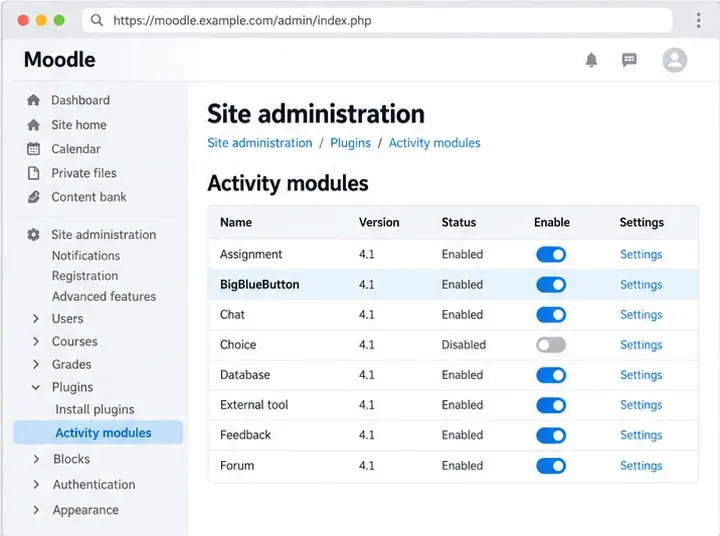
Na lista de módulos de atividades do Moodle, confirme se o BigBlueButton está habilitado antes de adicioná-lo a um curso.
1. Verifique os pré-requisitos e a versão do Moodle.
Você precisa de acesso de administrador ao Moodle e de um servidor BigBlueButton em funcionamento. O BigBlueButton recomenda um servidor dedicado; o Moodle e o BigBlueButton podem ser executados em hosts separados. O servidor Moodle deve ser capaz de acessar a API do BigBlueButton, e os navegadores dos usuários devem ser capazes de acessar o servidor de reuniões para áudio, vídeo e compartilhamento de tela. Use HTTPS para os endereços públicos do Moodle e do BigBlueButton.
No Moodle 4.0–5.2, o BigBlueButtonBN está incluído, mas pode estar desativado. No Moodle 5.3, ele é ativado por padrão em novas instalações; uma atualização ou um site com configurações incompletas pode apresentar comportamento diferente. Se a atividade estiver faltando, acesse Administração do site > Plugins > Módulos de atividade > Gerenciar atividades e verifique o status. Se não estiver instalado em uma versão mais antiga do Moodle, escolha uma versão do diretório oficial de plugins do BigBlueButtonBN que seja compatível com a sua versão do Moodle, instale-a pelo instalador de plugins do Moodle e conclua a solicitação de atualização do banco de dados. Não instale um pacote apenas por ser o mais recente.
2. Obtenha as credenciais da API do BigBlueButton
No host do BigBlueButton, peça a um administrador para executar o seguinte comando:
sudo bbb-conf --secret
Anote o URL do servidor exibido e o segredo compartilhado em um local seguro. O URL normalmente inclui o protocolo, o nome do host e o caminho da API, por exemplo, `https://example.com/api/` https://bbb.example.com/bigbluebutton/. Use o URL exato exibido para o seu servidor, incluindo a barra no final. Se o BigBlueButton for hospedado por um provedor, obtenha o endpoint e o segredo desse provedor.
A chave secreta compartilhada assina as requisições à API. Não a copie e cole na descrição de um curso, em um script do lado do navegador ou em uma mensagem de suporte pública. A documentação da API do BigBlueButton explica que a autenticação da API usa um checksum derivado da chave secreta compartilhada.
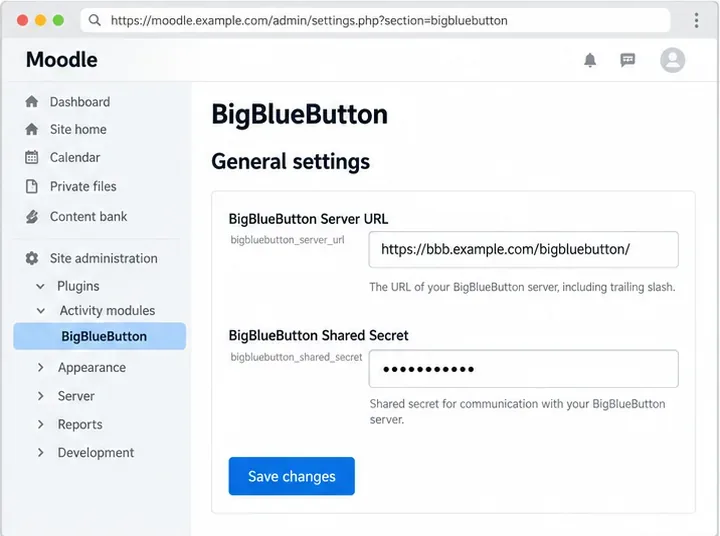
Insira o URL completo da API e mantenha a chave secreta compartilhada oculta nas configurações do seu site no Moodle.
3. Configurar o BigBlueButton no Moodle
Inicie sessão no Moodle como administrador do site. Abra Administração do site > Plugins > BigBlueButton . Em algumas versões, o item aparece em Módulos de atividade .
Nas configurações gerais, insira o valor de bbb-conf --secretURL do servidor BigBlueButton e Segredo compartilhado do BigBlueButton . Se a página de configurações tiver uma opção de algoritmo de checksum, mantenha o valor documentado pelo provedor; não o altere para corrigir uma incompatibilidade de URL ou segredo.
Salve as alterações. Se o Moodle informar que não consegue conectar, primeiro verifique se o servidor Moodle resolve o nome do host BBB e consegue estabelecer uma conexão HTTPS de saída. Em seguida, verifique novamente o caminho da API e o segredo caractere por caractere.
4. Adicione uma atividade BigBlueButton a um curso
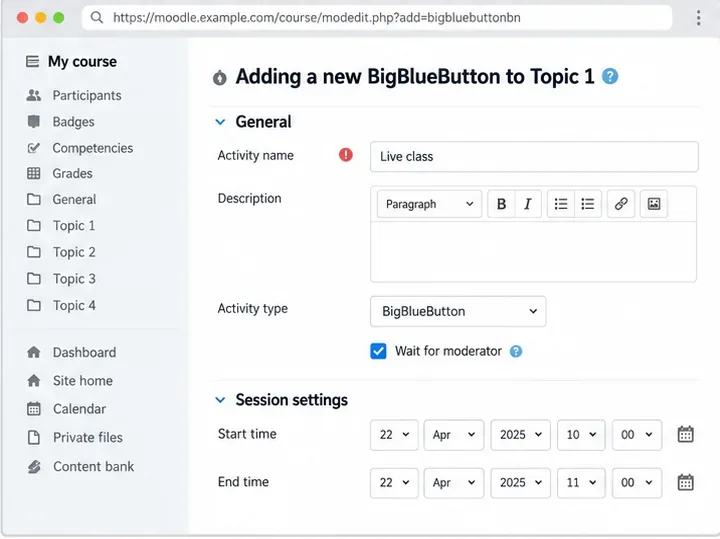
Abra um curso no qual você tenha permissão de edição, ative a edição e selecione Adicionar uma atividade ou recurso . Selecione BigBlueButton e insira um nome claro para a atividade, como "Aula ao vivo". Adicione uma descrição caso os alunos precisem de instruções para participar. Use os campos de agendamento para definir os horários de abertura e fechamento da sala; o Moodle pode exibir os horários agendados no calendário do curso.
Defina o nome e o horário da atividade e habilite a opção "Aguardar moderador" caso os alunos precisem esperar pelo instrutor.
Selecione "Aguardar moderador" se os alunos não devem entrar antes de um professor ou outro moderador. Configure a gravação somente se o seu servidor e as políticas do curso permitirem; as gravações podem demorar a serem processadas e a visibilidade delas depende das configurações do Moodle e do BigBlueButton. Salve a atividade e use "Salvar e exibir" para que você possa testar a sala imediatamente.
5. Teste a integração e identifique a camada com falha.
Abra a atividade como professor, entre na reunião e selecione uma conexão com microfone ou somente para ouvir. Em seguida, use um segundo navegador ou uma conta de teste cadastrada como aluno para verificar o caminho do aluno. Confirme se o aluno vê a atividade no horário previsto, aguarda quando um moderador é necessário e consegue entrar depois que o professor entra. Teste o áudio e o vídeo do dispositivo do aluno; uma conexão API bem-sucedida por si só não comprova que o tráfego de mídia WebRTC está sendo transmitido.
Participe de uma reunião de teste real e confirme se as opções de conexão de áudio e a carga da sala para participantes estão corretas para ambas as funções.
Se o Moodle reportar um erro de API ou indicar que o servidor está indisponível, verifique primeiro o URL e a chave secreta compartilhada. Se o Moodle abrir a sala, mas os participantes não conseguirem conectar áudio, vídeo ou compartilhamento de tela, investigue as regras de firewall do BigBlueButton, a conectividade do navegador e os requisitos TURN em vez de reinstalar a atividade do Moodle. O guia de firewall do BigBlueButton descreve os caminhos de rede necessários para o servidor de mídia. Se a atividade não estiver visível em um curso, retorne ao status do módulo da atividade e às permissões de edição do curso no Moodle.
Para uma verificação final no servidor, execute o teste sudo bbb-conf --checkno host do BigBlueButton. Uma verificação sem erros, a entrada bem-sucedida de professores e alunos e o áudio funcionando em uma reunião representativa são evidências mais fortes de uma integração bem-sucedida do que apenas a visualização da atividade listada no Moodle. Se algum teste falhar, registre a versão do Moodle, a versão do BigBlueButton, o status do plugin e o erro exato antes de alterar outras configurações; isso ajuda a identificar problemas de compatibilidade, credenciais da API e problemas de rede de mídia.