Início
» Como fazer
»
Personalize as reuniões do BigBlueButton com seu logotipo e nome do cliente.
Personalize as reuniões do BigBlueButton com seu logotipo e nome do cliente.
Para adicionar o nome e o logotipo da sua organização às reuniões do BigBlueButton, decida primeiro se o logotipo deve aparecer em todas as reuniões ou apenas em salas selecionadas. Em um servidor autogerenciado, defina o título do cliente HTML5 no arquivo de sobreposição compatível, habilite a área de personalização da marca e defina um logotipo padrão para todo o servidor ou passe um URL de logotipo ao criar uma reunião individual. Essas etapas personalizam o cliente de reunião; elas não alteram completamente a aparência do portal.
1. Saiba qual parte do BigBlueButton você está personalizando.
O BigBlueButton (BBB) é o servidor de conferência e cliente de reuniões web. Uma "área de marca" é o espaço na interface da reunião reservado para um logotipo. O "Greenlight" é um aplicativo web separado, geralmente usado como portal para criar e participar de reuniões. Alterar o logotipo do cliente de reuniões não altera necessariamente o Greenlight, seu próprio site ou todas as páginas que um visitante visualiza.
Por exemplo, um provedor de treinamento chamado Example Learning pode querer seu nome e logotipo em todas as reuniões, com logotipos de parceiros em salas selecionadas. O logotipo global é a opção mais simples; a personalização da marca em cada reunião requer uma integração que envie o parâmetro de API apropriado.
A documentação oficial de personalização do servidor BigBlueButton descreve o conjunto de documentação atual da versão 4.0, que está marcado como em desenvolvimento. Os caminhos e detalhes dos arquivos podem ser diferentes para instalações mais antigas, hospedagem gerenciada ou uma implantação personalizada. Antes de editar, identifique sua versão do BBB e confirme se você tem acesso ao shell e permissão para alterar a configuração do servidor. Se uma empresa de hospedagem gerencia o servidor, pergunte quais opções de personalização ela oferece.
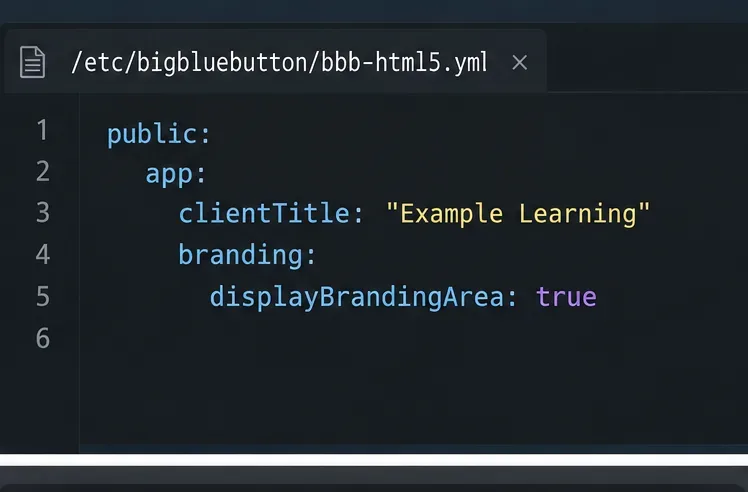
O arquivo de configuração do cliente HTML5 pode conter o título da reunião e a configuração que expõe a área de personalização da marca.
2. Prepare o logotipo e escolha onde ele deve aparecer.
Escolha um logotipo nítido e com bom contraste. Para um logotipo específico para cada reunião, hospede-o em um URL acessível pelo navegador, de preferência HTTPS. Um caminho de servidor local, como `https://example.com`, /home/admin/logo.pngnão funcionará como um URL de navegador. Teste o URL em outro dispositivo; uma tela de login ou um link expirado podem deixar a área da marca vazia.
Escolha uma abordagem:
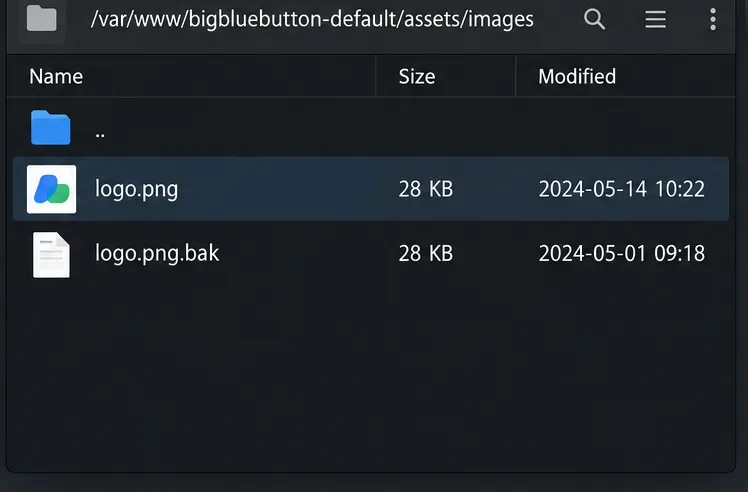
Uma configuração padrão para todas as reuniões: substituir o arquivo de logotipo padrão incluído no pacote /var/www/bigbluebutton-default/assets/images/logo.png. Essa alteração é um arquivo do servidor e as atualizações do pacote podem sobrescrevê-lo, portanto, mantenha o arquivo original e registre a alteração.
Um logotipo diferente para reuniões selecionadas: inclua um logoURL na /createsolicitação da API da reunião. O BBB documenta isso como um parâmetro da reunião. A área de personalização da marca deve estar habilitada para que o logotipo apareça. Isso requer uma integração ou uma ferramenta que crie reuniões por meio da API; digitar um URL no nome da reunião não a configura.
O guia oficial de personalização documenta tanto a localização padrão do logotipo quanto o parâmetro de logotipo por reunião. Substitua o URL de exemplo por um que você controle. Mantenha as credenciais da API privadas e fora do histórico de comandos compartilhado.
Uma solicitação de criação de reunião pode fornecer um URL de imagem acessível para o logotipo dessa reunião.
3. Defina o nome do cliente e habilite a área do logotipo.
Em um servidor autogerenciado e empacotado, use uma configuração de sobrescrita /etc/bigbluebuttonem vez de editar as configurações do cliente empacotado em /usr/share/bigbluebutton/html5-client/private/config/. As atualizações do pacote podem sobrescrever as edições diretas.
Faça um backup da sua configuração atual. Se ela /etc/bigbluebutton/bbb-html5.ymljá existir, copie-a para um backup com data anterior antes de editar. Preserve as configurações existentes em vez de substituir o arquivo inteiro.
Adicione as chaves YAML relevantes. Em /etc/bigbluebutton/bbb-html5.yml, defina o título público do cliente e a configuração da área de marca usando o aninhamento abaixo. A indentação do YAML é importante; use espaços, não tabulações.
Use o título preferido da sua organização. Confirme o aninhamento com a documentação oficial da sua versão antes de usar o exemplo. O guia identifica public.app.clientTitlea bbb-html5.ymlsubstituição e a displayBrandingAreaconfiguração.
Reinicie os serviços do BBB. Execute o comando sudo bbb-conf --restarta partir do servidor após salvar. Reinicie durante uma janela de manutenção, pois reuniões em andamento podem ser interrompidas.
Não altere o HTML5 padrão settings.ymlapenas por ser fácil de encontrar: uma atualização do pacote pode substituí-lo. A sobrescrita suportada é mais fácil de manter. O guia oficial de personalização do servidor explica a abordagem de sobrescrita e o comando de reinicialização.
Antes de substituir o logotipo padrão de todo o servidor, faça um backup, pois as atualizações de pacotes podem substituir o recurso incluído.
4. Aplique um logotipo para todo o servidor ou específico para a reunião.
Defina um logotipo padrão
Em um servidor autogerenciado, copie o PNG preparado para o caminho padrão documentado, mantendo o nome de arquivo esperado logo.png. Primeiro, salve uma cópia do arquivo existente fora do diretório de recursos do pacote ou em um backup com nome claro, como `backup.py` logo.png.bak. Em seguida, instale a imagem de substituição com as permissões de leitura apropriadas para que o servidor web possa servi-la. Por exemplo, se a nova imagem já estiver no servidor em `/var/www/html` /tmp/example-logo.png, um administrador pode usar: ` sudo apt install -r png`.
Esses comandos substituem apenas o arquivo do logotipo. Verifique o caminho e substitua-o pelo local real da imagem que você carregou.
Defina um logotipo em uma reunião individual.
Se um aplicativo criar a reunião, inclua um logoURL na solicitação de criação da API dessa reunião. Mantenha o URL disponível durante toda a reunião. Isso é útil quando um curso específico de um parceiro precisa de uma marca distinta; não altera todas as reuniões. A documentação da API sobre criação de reuniões descreve os parâmetros da reunião; o guia de personalização explica o pré-requisito da área de marca.
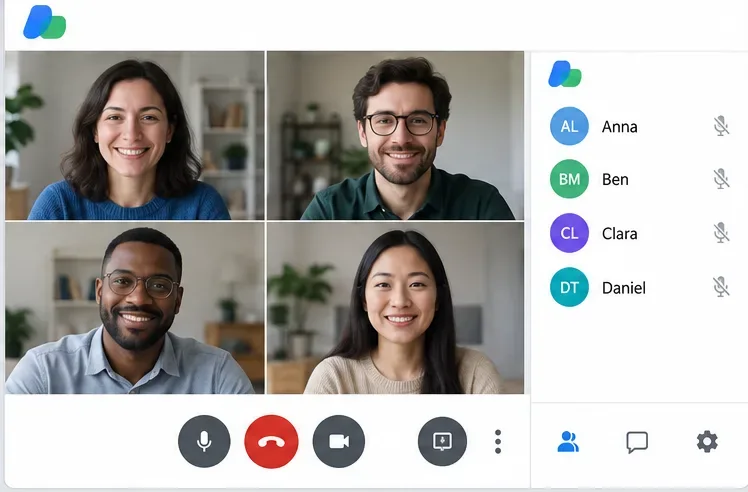
Quando a personalização da marca está ativada, o logotipo da reunião fica na área de personalização acima da lista de participantes.
5. Evite surpresas comuns e verifique o resultado.
Uma alteração de logotipo não significa uma reformulação completa da interface. O parâmetro de logotipo se refere à área de identidade visual da reunião, e o título do cliente altera o título do cliente da reunião; nenhuma das duas opções garante a mudança de toda a navegação, cores, e-mails ou um portal Greenlight separado. Para uma reformulação mais completa do cliente HTML5, as perguntas frequentes oficiais do BBB indicam a configuração do ambiente de desenvolvimento e a criação de um cliente personalizado. O Greenlight possui seu próprio caminho de personalização específico para cada versão; consulte a documentação oficial de personalização se o portal for o que você precisa personalizar.
Para verificar as alterações, crie uma nova reunião de teste usando o mesmo método que seus usuários utilizarão. Confirme o novo título do cliente, verifique se a área do logotipo está visível e se o logotipo correto aparece acima da lista de participantes. Para um logotipo específico para cada reunião, crie uma segunda sala de teste sem o parâmetro para confirmar se o logotipo especial está restrito à sala desejada. Se o título ou o logotipo estiverem faltando, verifique a indentação do YAML e o aninhamento das chaves, confirme se você reiniciou o BBB, abra o URL da imagem diretamente do navegador de um participante e inspecione os logs do servidor em busca de erros de configuração. Se o logotipo padrão desaparecer após uma atualização, restaure ou reaplique a alteração de recurso documentada a partir do seu backup.