Início
» Como fazer
»
Dê ao seu servidor Jitsi Docker um domínio personalizado e seguro.
Dê ao seu servidor Jitsi Docker um domínio personalizado e seguro.
Quando um servidor Docker do Jitsi Meet funciona com seu endereço IP, mas não com o nome de host que você deseja compartilhar, o domínio e o aplicativo geralmente estão dessincronizados. Aponte o DNS para o host Docker, defina o nome de host em `/etc/hosts` PUBLIC_URLe certifique-se de que o HTTPS use o mesmo nome. Para uma implantação pública direta, permita também as portas web e de mídia nos firewalls do seu servidor e da nuvem.
O guia atual de auto-hospedagem do Jitsi Docker afirma que uma implantação real deve ser configurada PUBLIC_URLpara seu domínio real. O arquivo de ambiente de exemplo do projeto esclarece que uma porta HTTPS não padrão deve estar presente nesse URL. Nos exemplos, substitua meet.example.como endereço IP de exemplo pelos seus próprios valores.
1. Crie um registro DNS para o nome do host da reunião.
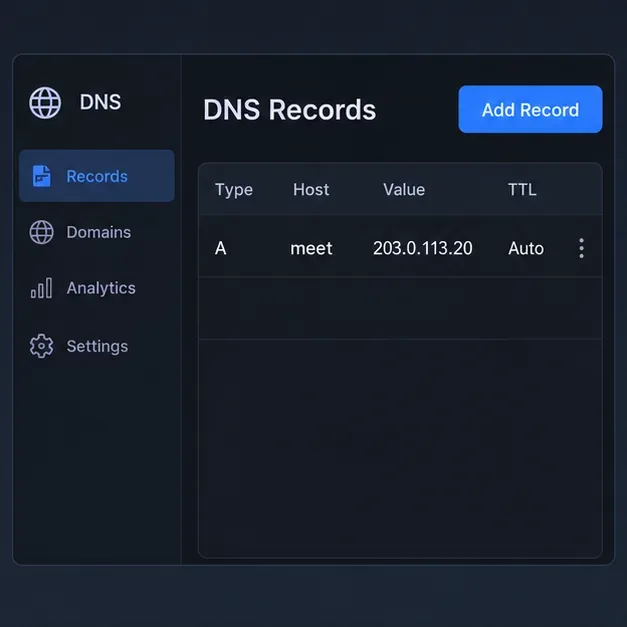
Escolha o nome de host exato que os convidados usarão, como `<nome_do_host> meet.example.com`. No seu provedor de DNS, crie um registro A para host/nome meete defina seu valor para o endereço IPv4 público da máquina Docker. Não insira o endereço LAN privado do servidor, como 192.168.1.20`<endereço_da_reunião>`; clientes públicos não podem acessar esse endereço. Use um registro CNAME somente se você quiser que o nome da reunião seja um alias para outro nome de host público.
As atualizações de DNS podem demorar a aparecer, dependendo do TTL do registro e dos caches do resolvedor. Verifique o resultado em um terminal com ` sudo apt-get` dig +short meet.example.comou nslookup meet.example.com`sudo apt-get`. Ele deve retornar o endereço do servidor que aceita a conexão web. Se o resultado estiver incorreto ou vazio, corrija o DNS antes de editar o Jitsi. Um DNS correto PUBLIC_URLnão cria um registro DNS.
Passo 1: Adicione um registro A para o subdomínio da reunião e aponte-o para o endereço IPv4 público do host Docker.
2. Configure PUBLIC_URL e HTTPS no arquivo .env.
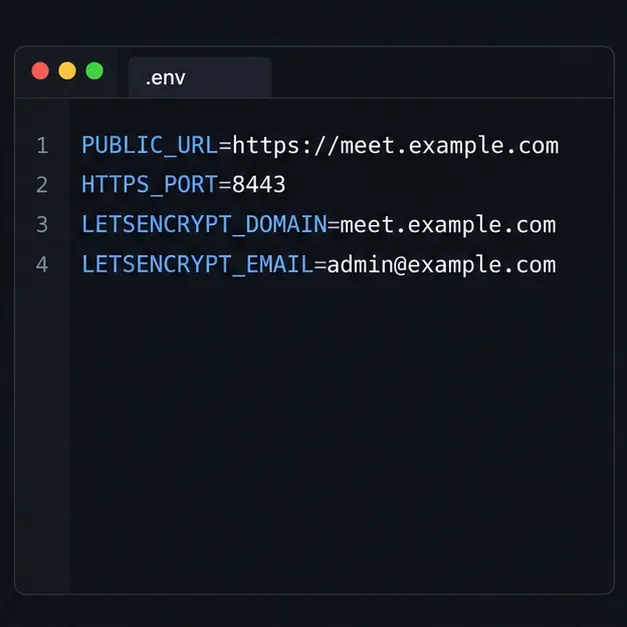
Abra o arquivo .envno mesmo diretório do arquivo Jitsi Compose. Localize a PUBLIC_URLlinha `<url>`, remova o comentário e insira a URL pública. O exemplo original mapeia o HTTPS do contêiner para a porta 8443 do host, portanto, uma configuração direta pode usar:
Este exemplo refere-se à porta de host não padrão. Se a sua configuração do Compose publicar a porta 443 para HTTPS, o endereço público normalmente será `https://` https://meet.example.comsem uma porta explícita. Mantenha PUBLIC_URLa consistência com o endereço que os usuários realmente inserem. Não inclua o nome da sala ou o caminho da URL nesta variável; o Jitsi adiciona a sala após a URL base.
As opções de certificado acima utilizam o fluxo ACME/Let's Encrypt integrado na configuração padrão do Docker. O nome do host deve ser resolvido publicamente e a solicitação de certificado deve conseguir alcançar o servidor. Utilize uma caixa de entrada de e-mail que você monitore. Se um proxy reverso encerrar o TLS ou se você já provisionar certificados de outra forma, siga as instruções de proxy/certificado do Jitsi em vez de permitir que dois componentes disputem o mesmo certificado ou portas.
Passo 2: Defina PUBLIC_URL com o nome de host HTTPS exato e escolha um método de gerenciamento de certificados.
3. Permitir tráfego web e mídia Jitsi
O guia do Jitsi para Docker lista a porta TCP 443 para HTTPS, a porta UDP 10000 para mídia RTP e a porta TCP 80 para redirecionamento HTTP quando habilitado. Para uma implantação direta típica, permita as portas TCP 443 e UDP 10000 ; permita 443/tcptambém a porta UDP 10000 se você usar o redirecionamento HTTP. Crie as regras correspondentes no firewall do host e em qualquer grupo de segurança na nuvem ou firewall do provedor. Se a porta HTTPS do host for 8443, permita essa porta real em vez de assumir a porta 443.10000/udp80/tcp
O domínio controla como os navegadores encontram o serviço web. Ele não transmite todo o áudio e vídeo da reunião via HTTPS. Se a página inicial carregar, mas a chamada não conectar, verifique a porta UDP 10000 e o IP público anunciado pelo Videobridge, principalmente quando o Docker estiver rodando atrás de um roteador NAT. Se a reunião estiver acessível apenas da rede local, pode haver um problema com o DNS privado ou com o firewall do roteador.
4. Aplique a configuração e verifique a inicialização.
Salve .enve, em seguida, execute o Compose a partir do diretório do projeto:
docker compose up -d
Verifique o estado do serviço e o registro de serviços web:
docker compose ps
docker compose logs --tail=100 web
Pode ser necessário recriar os contêineres para que eles consumam os valores de ambiente alterados; docker compose up -disso aplica a configuração Compose atualizada. Se o serviço web não iniciar ou o HTTPS estiver indisponível, verifique os logs em busca de erros de certificado ou de vinculação. As causas comuns incluem DNS apontando para outro endereço, o domínio do certificado não corresponder ao nome do host, validação de entrada bloqueada ou outro processo já estar usando a porta publicada. Resolva o problema específico antes de repetir a implantação. Um certificado autoassinado não é adequado para muitos clientes públicos e pode gerar avisos de certificado no navegador ou em dispositivos móveis.
Etapa 3: Aplique a alteração de ambiente e, em seguida, use o status do Compose e os logs da web para diagnosticar problemas de inicialização ou de certificado.
Utilizando um proxy reverso em vez de HTTPS direto.
Se o Nginx, Traefik, Caddy ou outro proxy reverso já estiver escutando nas portas 80 e 443, esse proxy pode servir o certificado público e encaminhar as requisições web para o Jitsi. Mantenha PUBLIC_URLo endereço HTTPS público configurado, mas configure o contêiner web do Jitsi de acordo com a seção oficial sobre proxy reverso. Ela menciona especificamente /xmpp-websocket: o proxy deve preservar a atualização do WebSocket. Encaminhar apenas requisições de páginas comuns pode exibir o lobby enquanto a sinalização da sala falha.
Para um proxy na mesma máquina, vincule as portas web do Jitsi ao localhost ou a uma rede privada para que os clientes acessem o proxy em vez de contorná-lo. Um proxy em outro host precisa de uma rota restrita para o serviço web do Jitsi. O guia atual do Jitsi afirma que implantações em subdiretórios de URL não são bem suportadas, portanto, prefira um subdomínio como `/` meet.example.comem vez de colocar o serviço em `/` example.com/jitsi. As configurações de proxy reverso dependem do proxy e das portas que você usa; não copie e cole uma configuração para um layout diferente sem verificar o caminho upstream e o tratamento de WebSocket.
5. Verifique o endereço público e se a sala realmente existe.
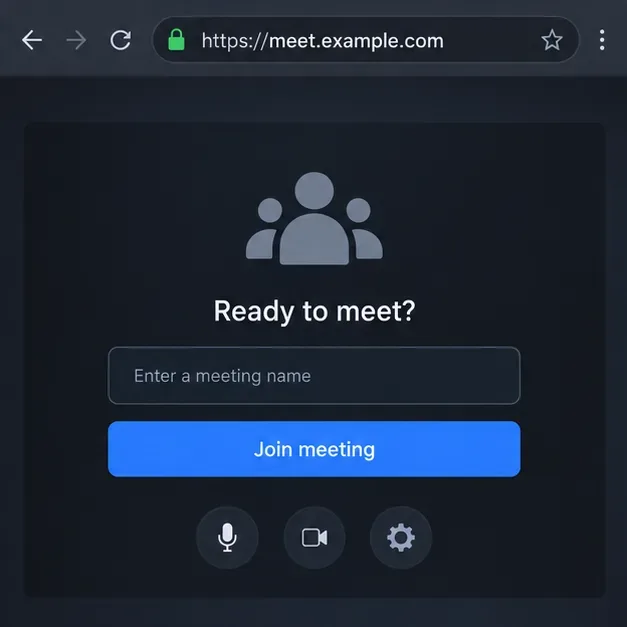
Abra o endereço público completo em uma janela anônima do navegador: https://meet.example.comou inclua a porta personalizada, caso tenha mantido a porta 8443. Confirme se o certificado é válido para o nome do host e se a página da reunião carrega sem avisos. Crie uma sala temporária, entre nela a partir de um segundo dispositivo em uma rede separada, permita o acesso ao microfone e à câmera e verifique se o áudio e o vídeo estão conectados. Uma página inicial carregada corretamente não confirma a sinalização da sala nem o caminho de mídia UDP.
Passo 4: Carregue o nome de host HTTPS público e conecte-se a partir de outra rede para verificar o acesso à web e à mídia.
Use o sintoma para restringir a falha. Se o nome do host não for resolvido, revise o registro A. Se for resolvido, mas o navegador não conseguir se conectar, verifique o mapeamento de portas e o firewall do lado do host. Se um aviso de certificado aparecer, compare a URL, o endereço IP PUBLIC_URLe o LETSENCRYPT_DOMAINendereço IP, e então inspecione os logs de certificado. Se o lobby funcionar, mas a mídia não, verifique a porta UDP 10000 e o endereço anunciado do Videobridgk'u''''Ys. Os mapeamentos do Docker e o comportamento do certificado podem variar de acordo com a versão e o design do proxy; portanto, use o guia oficial correspondente à sua implementação antes de alterar outras configurações. Um nome de host personalizado não ativa a autenticação do usuário nem restringe quem pode criar salas.