Configurar TURN externo para Jitsi atrás de NAT

Configure o coturn, o encaminhamento de portas NAT e o Prosody para que o Jitsi possa retransmitir chamadas quando as conexões de mídia diretas falharem.
Quando o Jitsi está atrás de um NAT, os usuários remotos podem entrar em uma reunião, mas não conseguem estabelecer a conexão de mídia. Instale o coturn em um host acessível publicamente, anuncie seu endereço IP público correto e deixe o Prosody fornecer credenciais TURN com tempo limitado. Essas etapas se aplicam ao Jitsi baseado em pacotes Debian ou Ubuntu; o Docker usa configurações diferentes.
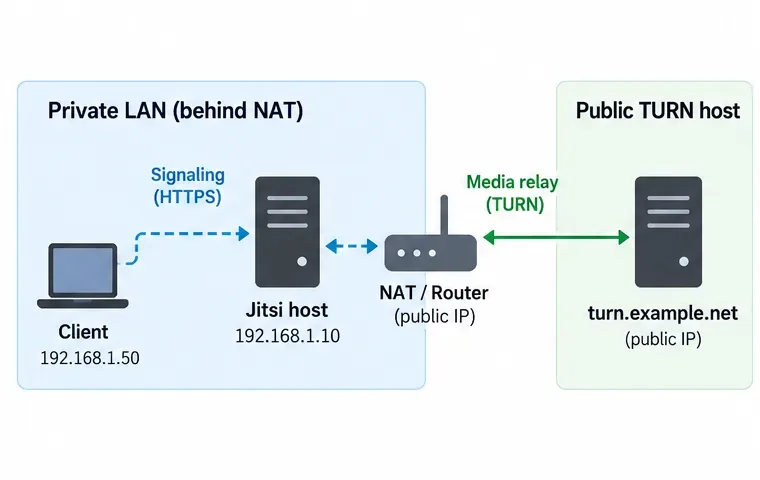
TURN (Traversal Using Relays around NAT) retransmite mídia quando um firewall bloqueia uma rota direta. Ele não substitui o Jitsi Videobridge (JVB), que transporta mídia em chamadas em grupo. O Jitsi documenta o TURN como uma alternativa para chamadas ponto a ponto individuais.
Prepare um host TURN e um nome DNS acessíveis publicamente, como turn.example.net. Registre seus endereços IP público e privado, seu domínio Jitsi e um intervalo de endereços UDP de retransmissão. O exemplo usa endereços apenas para documentação 203.0.113.10e 10.0.0.20; substitua-os pelos seus.
No host TURN, instale o coturn usando o gerenciador de pacotes da sua distribuição e, em seguida, edite sua configuração, geralmente em ` /etc/turnserver.conf./config/coturn.yml`. Confirme o caminho e o nome do serviço corretos para a sua distribuição. Um exemplo mínimo é:
listening-port=3478
tls-listening-port=5349
min-port=49160
max-port=49200

fingerprint
lt-cred-mech
use-auth-secret
static-auth-secret=REPLACE_WITH_A_LONG_RANDOM_SECRET
realm=turn.example.net
server-name=turn.example.net

# Only when coturn itself is behind one-to-one NAT:
 listening-ip=10.0.0.20
relay-ip=10.0.0.20
external-ip=203.0.113.10/10.0.0.20
Substitua os dois endereços de exemplo e o segredo. O external-ip=public/privatemapeamento é específico para um servidor TURN atrás de um NAT: o coturn deve retornar um endereço de retransmissão público acessível ao vincular os sockets de retransmissão à sua interface local. Não configure este mapeamento apenas porque o servidor Jitsi está atrás de um NAT se o próprio coturn tiver um endereço público atribuído diretamente. A documentação do coturn também exige que o NAT preserve os mesmos números de porta de retransmissão externa e interna.
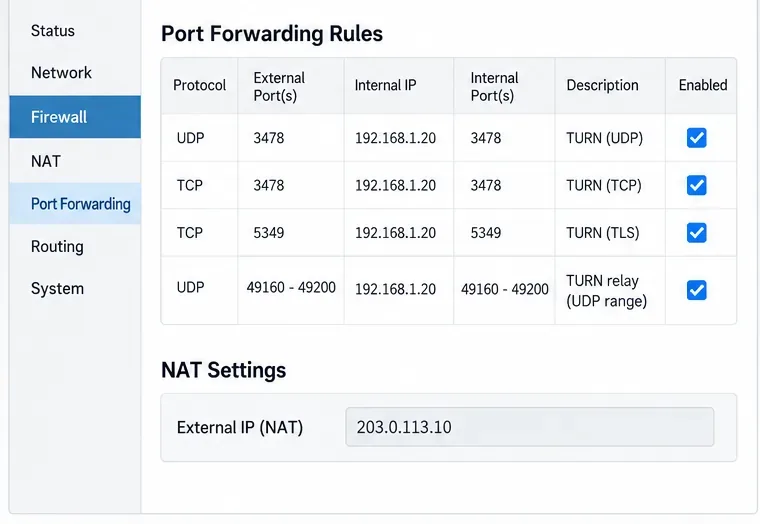
Para a configuração de exemplo, permita UDP e TCP 3478, TCP 5349 para TURN sobre TLS e UDP 49160–49200 para retransmissores de mídia alocados. Encaminhe cada porta para o host TURN sem alterar o número da porta. Se você desabilitar um transporte, não abra o ouvinte não utilizado. Se os clientes precisarem usar TLS, instale um certificado válido turn.example.nete configure os caminhos do certificado e da chave privada do coturn; o nome do host do certificado deve corresponder ao nome do host TURN anunciado.
Não exponha a interface de controle do coturn. Defina o intervalo de retransmissão de acordo com o uso previsto e permita-o nos firewalls do host e upstream. Uma VM na nuvem ainda precisa de regras de grupo de segurança correspondentes.
Para uma implantação do Jitsi baseada em pacotes, edite a configuração do Prosody para o host virtual do Jitsi, geralmente em `/ /etc/prosody/conf.d/meet.example.net.cfg.luaetc/jitsi/prosody.conf`. Adicione os serviços TURN às configurações globais existentes ou ao escopo apropriado do host virtual do Jitsi, conforme exigido pela sua configuração do Prosody/Jitsi instalada. Não crie uma segunda external_servicesdefinição conflitante. Exemplo:
external_service_secret = "REPLACE_WITH_A_LONG_RANDOM_SECRET"
external_services = {
  {
    type = "turn",
    host = "turn.example.net",
    port = 3478,
    transport = "udp",
    secret = true,
    ttl = 86400,
    algorithm = "turn",
  },
  {
    type = "turns",
    host = "turn.example.net",
    port = 5349,
    transport = "tcp",
    secret = true,
    ttl = 86400,
    algorithm = "turn",
  },
}
O Prosody mod_external_servicesutiliza external_service_secretambas as entradas para secret = truesolicitar credenciais com tempo de validade. O exemplo segue o formato de configuração do Prosody para o Jitsi. Confirme se o módulo está habilitado para o seu domínio Jitsi; instalações personalizadas ou mais antigas podem apresentar diferenças. O tempo de vida padrão das credenciais é de um dia; ajuste-o, ttlse necessário. Se você não oferece TURN sobre TLS, remova a segunda entrada e não a divulgue.
Para o coturn, o segredo do serviço Prosody use-auth-secretdeve static-auth-secretcorresponder exatamente. Não insira um nome de usuário e senha permanentes config.js: o Jitsi alerta que credenciais estáticas do lado do cliente podem ser copiadas e usadas indevidamente para consumir largura de banda do servidor de retransmissão. Reinicie o coturn e o Prosody após validar a configuração com as verificações disponíveis para as versões instaladas.
Certifique-se de que o registro DNS seja resolvido a partir de uma rede externa e verifique o encaminhamento público-para-privado no roteador ou na rede em nuvem. Para o Coturn atrás de um NAT, preserve a correspondência direta entre as portas de retransmissão: a porta UDP externa 49160 deve alcançar a porta UDP interna 49160 e assim por diante. Um ouvinte pode responder na porta 3478 mesmo quando a mídia falhar porque o intervalo de retransmissão está bloqueado ou o Coturn anuncia um endereço privado.
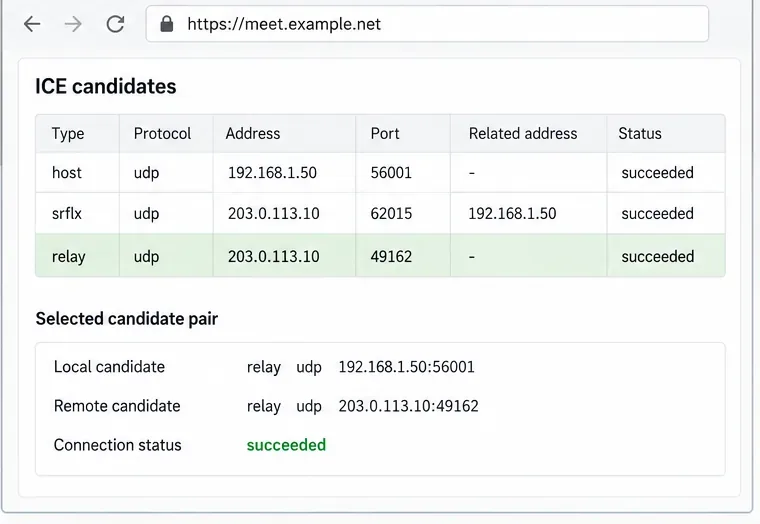
Uma configuração correta fornece uma alternativa acessível para redes restritivas, preservando os caminhos normais do Jitsi. Se sua implantação for a pilha oficial do Docker Compose, configure as variáveis documentadas TURN_HOST`< nome_da_variável>` TURN_PORT, `<nome_da_variável>`, `<nome_da_variável>` ou `< nome_da_variável>` em seu ambiente, em vez de editar os arquivos Prosody do host do pacote; siga a documentação para a versão exata da imagem em uso.TURN_TRANSPORTTURNS_HOSTTURNS_PORT
Configure o coturn, o encaminhamento de portas NAT e o Prosody para que o Jitsi possa retransmitir chamadas quando as conexões de mídia diretas falharem.
Instale o Jitsi Meet a partir dos pacotes oficiais do Ubuntu, obtenha um certificado Let's Encrypt, abra as portas necessárias e verifique se as reuniões são seguras.
Reduza os picos de uso da CPU do navegador no Jitsi Meet limitando o vídeo recebido, ajustando o uso da câmera, verificando a aceleração de hardware e testando o resultado.
Defina um título para a reunião, habilite a área do logotipo e escolha um logotipo padrão ou específico para cada reunião em um servidor BigBlueButton auto-hospedado.
Configure a atividade no Moodle, adicione o endpoint BigBlueButton correspondente e a chave secreta compartilhada e, em seguida, verifique o acesso do professor, do aluno e da mídia.
Aponte um nome de host Docker do Jitsi Meet para o seu servidor, configure PUBLIC_URL e HTTPS e, em seguida, verifique o acesso do navegador e a reprodução de mídia.
Rastreie o serviço Jitsi com falha a partir do status do Compose até seus logs e, em seguida, corrija segredos ausentes, montagens não graváveis ou falhas de recursos com segurança.
Resolva problemas com uploads de apresentações não suportados no BigBlueButton escolhendo o formato correto, verificando o tipo de arquivo real e identificando falhas no servidor.
Rastreie falhas do KMS até a pressão de recursos, verifique o caminho de mídia do seu BigBlueButton e aplique as correções suportadas sem precisar adivinhar a capacidade.
Configure contas de host local em um servidor Jitsi Docker auto-hospedado e, em seguida, adicione uma senha separada para reuniões que exigem acesso de convidados mais restrito.








