Início
» Como fazer
»
Reduza o uso da CPU no Jitsi Meet diminuindo a carga de decodificação de vídeo.
Reduza o uso da CPU no Jitsi Meet diminuindo a carga de decodificação de vídeo.
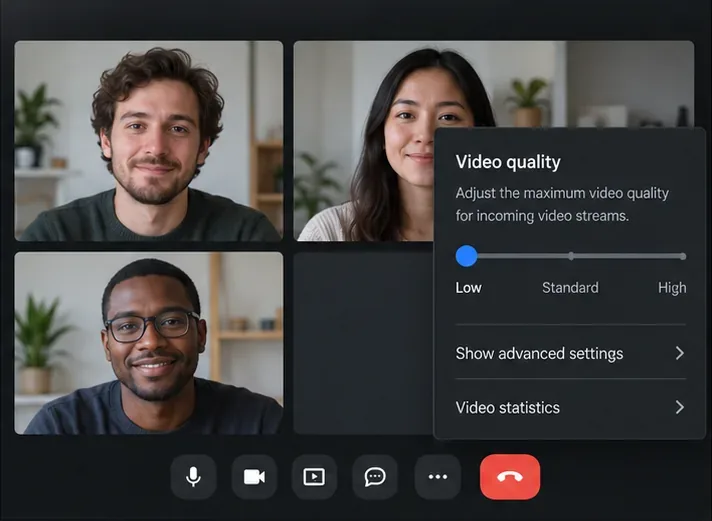
Comece reduzindo a qualidade do vídeo recebido na reunião: pressione Apara abrir o controle de qualidade de vídeo do Jitsi Meet e, em seguida, altere a configuração de qualidade para Baixa. Se a sua própria câmera for a causa do pico de uso da CPU, desative-a Ve teste novamente. Essas alterações reduzem o trabalho de decodificação ou codificação de vídeo do navegador; elas são mais úteis quando o uso da CPU aumenta durante uma chamada com várias câmeras visíveis e têm menos probabilidade de ajudar se outra guia ou processo estiver consumindo a CPU.
Faça uma alteração por vez e compare as mesmas condições de reunião. A interface do Jitsi e as configurações disponíveis podem variar de acordo com o host e a versão, portanto, considere as imagens da interface como exemplos representativos, e não como capturas de tela do seu serviço específico.
1. Descubra se o navegador está decodificando ou enviando vídeo.
Abra o gerenciador de tarefas ou o monitor de atividades do seu sistema operacional e verifique o uso da CPU pelo navegador enquanto a reunião estiver ociosa e, em seguida, novamente após a exibição das imagens das câmeras remotas. Mantenha as mesmas abas do navegador e os mesmos participantes da reunião em cada comparação. Se o uso da CPU aumentar conforme mais câmeras remotas aparecem, o recebimento e a decodificação de múltiplos fluxos de vídeo provavelmente contribuem para isso. Se o uso da CPU aumentar quando você ativar sua própria câmera, seu dispositivo pode estar gastando mais tempo capturando, codificando e processando o vídeo de saída.
O menu de qualidade de vídeo da reunião Jitsi está aberto com o controle deslizante de fluxo de entrada definido como Baixo.
Para reduzir a qualidade do vídeo recebido, pressione a tecla Adurante a reunião e diminua a qualidade máxima do vídeo de entrada. O guia de atalhos de teclado do Jitsi descreve esse atalho e a ação "Gerenciar qualidade de vídeo". Uma configuração mais baixa pode tornar textos pequenos e detalhes faciais menos nítidos, mas geralmente é uma troca melhor do que sobrecarregar o navegador. Se você não encontrar o controle, use o menu Mais ações da reunião e procure por Gerenciar qualidade de vídeo; alguns anfitriões personalizam a interface.
Para picos de uso da CPU no lado do transmissor, desligue a câmera Vpara um breve teste A/B. Se o uso da CPU cair, mantenha a câmera desligada quando o vídeo não for necessário ou pergunte ao administrador da reunião se a resolução de vídeo de saída da sala deve ser reduzida. O manual de configuração do Jitsi descreve uma resolutionpreferência de vídeo local; alterá-la é apropriado para um administrador que gerencia uma implantação auto-hospedada, não para um convidado que não pode alterar a configuração do servidor.
2. Reduza o número de blocos de vídeo ativos.
Quando muitos participantes publicam vídeos, exibir todos os fluxos simultaneamente pode fazer com que o navegador decodifique mais vídeos do que o necessário para a conversa. Alterne da visualização em mosaico para a visualização do orador, se a reunião oferecer essa opção, e oculte as miniaturas quando estiver apresentando ou ouvindo. A lista de atalhos do Jitsi permite Walternar a visualização em mosaico e Fexibir ou ocultar as miniaturas de vídeo. Essas ações alteram o layout e podem reduzir o processamento de vídeo visível; no entanto, não garantem uma redução fixa no uso da CPU em todos os navegadores ou dispositivos.
A grade da reunião mostra a câmera local desligada, enquanto três painéis de vídeo de participantes remotos permanecem visíveis.
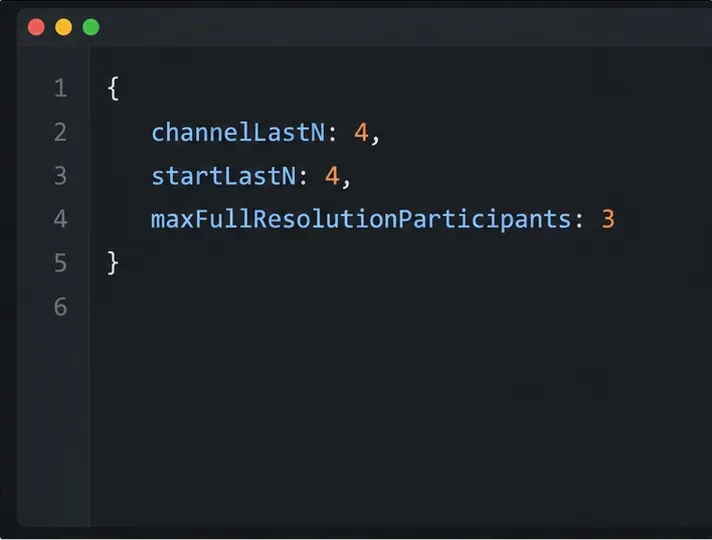
Para um serviço Jitsi Meet autohospedado, um administrador pode limitar a quantidade de vídeos remotos enviados para cada participante. O manual de configuração atual do Jitsi descreve essa limitação channelLastNe startLastNtambém menciona que o controle "Gerenciar Qualidade de Vídeo" pode oferecer a opção "Últimos N" quando configurado. Por exemplo, uma pequena implementação poderia testar:
Estes são valores de exemplo, não recomendações de capacidade. O parâmetro ` channelLastNlimits` limita o número de fluxos de vídeo remotos, enquanto o parâmetro `lastN` startLastNdefine o valor inicial de `LastN`. O maxFullResolutionParticipantsparâmetro `controls` controla quando os participantes da visualização em mosaico recebem qualidade reduzida em vez de resolução total. Menos fluxos podem reduzir o trabalho do cliente, mas os participantes fora do conjunto selecionado podem não aparecer como mosaicos de vídeo até que o comportamento do palestrante ativo ou do layout os inclua. Teste em uma sala de teste com o formato da sua aula ou reunião antes de aplicar a alteração amplamente. Esta configuração é para administradores do servidor; ela não está disponível para usuários em um serviço hospedado que eles não controlam.
Um exemplo de configuração do Jitsi lista os valores channelLastN, startLastN e maxFullResolutionParticipants.
3. Verifique as alterações de aceleração do navegador e codecs.
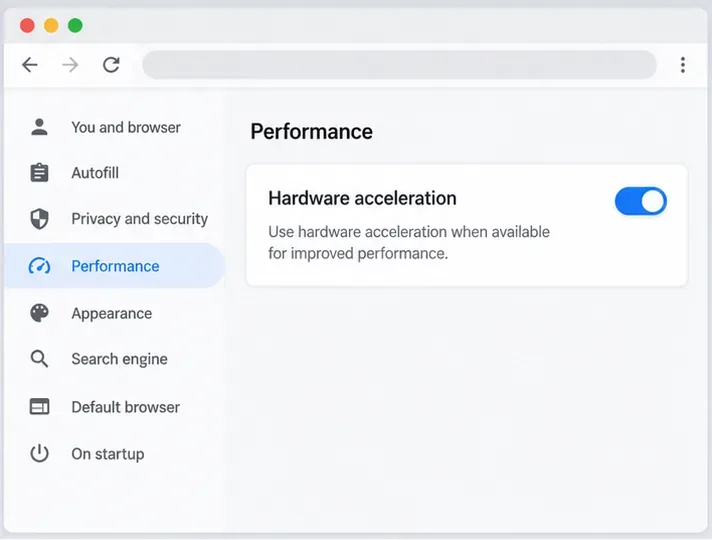
A aceleração por hardware pode transferir parte do processamento de vídeo da CPU para o processador gráfico, mas um problema com o driver ou uma regressão do navegador pode piorar o desempenho. Verifique as configurações de sistema ou de desempenho do seu navegador, observe o estado atual da aceleração por hardware e teste o estado oposto somente se o problema com a CPU persistir. Reinicie o navegador quando solicitado e repita o teste. Mantenha a configuração que reduz o uso da CPU sem causar telas pretas, oscilações ou outros problemas de renderização; se nenhuma das configurações resolver o problema, restaure a configuração original e atualize o driver do navegador e da placa de vídeo através do canal de suporte do fabricante do dispositivo.
O painel de configurações de desempenho do navegador mostra a opção de aceleração de hardware ativada.
A Mozilla explica que o Firefox pode usar aceleração de hardware para reduzir a carga da CPU em tarefas com uso intensivo de gráficos e também documenta casos em que a aceleração causa problemas gráficos. Por isso, esta é uma comparação controlada, e não uma solução universal do tipo "ative ou desative". Use uma versão atual do navegador listada no guia de navegadores compatíveis do Jitsi; se o problema ocorrer apenas em um navegador, repita o teste em outro navegador compatível antes de alterar as configurações do servidor.
Se o pico de uso de CPU começou após uma implantação do Jitsi ou uma alteração nas preferências de codec, um administrador deve inspecionar a configuração do codec. As notas de engenharia de codecs do Jitsi explicam que o AV1 pode consumir mais CPU e energia em dispositivos de baixo custo sem o suporte de hardware adequado. A escolha do codec depende do suporte do navegador, do hardware e dos outros participantes; portanto, não force um codec com base no resultado de um único cliente. Compare a ordem de preferência configurada em uma reunião de teste e mantenha a alteração somente se ela reduzir o uso de CPU em todos os tipos de dispositivos afetados, sem causar problemas de conexão ou qualidade de vídeo.
4. Verifique a correção nas mesmas condições.
Faça um breve teste de antes e depois com o mesmo número de participantes e as mesmas visualizações. Registre o uso da CPU do navegador em repouso, com os blocos remotos visíveis e com sua própria câmera ativada. Uma melhoria prática é uma queda consistente no uso da CPU do processo do navegador Jitsi, enquanto o áudio permanece conectado e o vídeo permanece nítido o suficiente para a tarefa. Observe também se há atrasos nos frames, blocos pretos ou um navegador que se torna menos responsivo; esses sinais indicam que alguma configuração priorizou a redução da carga em detrimento da qualidade.
Se reduzir a qualidade da imagem de entrada ajudar, mas uma grade de mosaico grande ainda causar alto uso da CPU, peça ao anfitrião para diminuir o limite de "Últimos N" ou o limite de participantes em resolução total. Se apenas a sua câmera estiver causando o pico, mantenha-a desativada sempre que possível e peça ao administrador para testar uma resolução de envio local mais baixa. Se nenhuma das alterações de vídeo afetar a CPU, verifique outras guias, extensões, compartilhamento de tela e processos do sistema antes de considerar o servidor Jitsi como a causa. As alterações feitas no cliente não podem corrigir um gargalo de CPU em outro lugar do computador ou um problema limitado ao servidor de reuniões.