Início
» Como fazer
»
Configure o Jitsi Meet no Ubuntu 24.04 com HTTPS confiável.
Configure o Jitsi Meet no Ubuntu 24.04 com HTTPS confiável.
Para configurar um servidor Jitsi Meet auto-hospedado e simples no Ubuntu 24.04, instale os pacotes oficiais do Debian e selecione a opção integrada Let's Encrypt durante a instalação. Antes de executar o instalador, aponte um nome DNS público, como `https://`, meet.example.compara o servidor e permita o tráfego de entrada nas portas TCP 80 e 443, além da porta UDP 10000; a solicitação de certificado e a mídia da reunião dependem dessas portas.
Essa rota é a melhor opção quando a máquina é dedicada ao Jitsi e você deseja que o instalador de pacotes configure o servidor web e o certificado simultaneamente. Se o Nginx já hospeda outros sites no mesmo host, você precisa de um fluxo de trabalho de certificado personalizado ou executa o Jitsi em contêineres; nesse caso, use o método de implantação correspondente. Os passos abaixo seguem o guia de auto-hospedagem do Jitsi em Debian/Ubuntu, que lista o Ubuntu 24.04 ou versões mais recentes como compatíveis e especifica o OpenJDK 17. Verificado em 10 de outubro de 2026.
Escolha o caminho do certificado antes de instalar.
A configuração do pacote Jitsi pergunta se você deseja gerar um certificado Let's Encrypt. Essa geralmente é a opção mais simples para um novo host exposto à internet: o instalador solicita o certificado e configura o endpoint web do Jitsi. Normalmente, não é necessário instalar o Certbot separadamente nesse caso.
Escolha “usar meu próprio certificado” se sua organização já gerencia certificados ou um proxy reverso. Essa opção oferece mais controle, mas você precisa inserir o certificado e a chave privada onde a configuração web do Jitsi espera encontrá-los e providenciar as renovações e reinicializações do serviço por conta própria. Um certificado autoassinado é adequado apenas para testes limitados; os navegadores alertam os usuários e a documentação do Jitsi observa que os aplicativos móveis podem não conseguir se conectar a um servidor que utilize um certificado autoassinado.
A validação HTTP-01 do Let's Encrypt exige que o domínio seja acessível na porta 80. O guia do Jitsi também exige HTTPS na porta 443 e UDP 10000 para tráfego normal de áudio/vídeo. Para redes restritivas, o TURN pode fornecer opções de conectividade adicionais, mas é um componente separado e não deve ser ativado/configurado sem autorização.
Instale o Jitsi Meet e solicite o certificado.
1. Prepare um nome de host público e um servidor.
Utilize um servidor Ubuntu 24.04 limpo com acesso sudo e um endereço IP público estável. Crie um registro A para o nome escolhido, por exemplo meet.example.com, apontando para o endereço IPv4 público do servidor. Se o servidor estiver atrás de um roteador, configure o DNS para apontar para o endereço IP público do roteador e encaminhe as portas necessárias para o servidor. Adicione um registro AAAA somente se o IPv6 estiver roteado corretamente até o host; um registro AAAA desatualizado ou inacessível pode fazer com que alguns clientes acessem o endpoint errado.
Antes de solicitar um certificado, verifique se o nome do host da reunião resolve para o endereço público do servidor.
A partir de outra máquina, verifique a propagação do DNS com um comando ` dig +short meet.example.comdns` ou uma consulta DNS equivalente. O resultado deve corresponder ao endereço IP público que responderá pelo serviço. Caso contrário, aguarde a confirmação ou corrija o DNS antes de prosseguir.
2. Atualize o Ubuntu e adicione o repositório de pacotes do Jitsi.
Instale as ferramentas de repositório necessárias e habilite o componente Universe do Ubuntu, que o Jitsi lista como uma dependência no Ubuntu. Em seguida, adicione a chave de assinatura e o repositório estável do Jitsi, conforme mostrado nas instruções oficiais:
O uso de um chaveiro com as configurações do repositório signed-bylimita quais repositórios podem usar essa chave. Se o APT reportar um repositório não assinado ou uma chave ausente, interrompa o processo e corrija a configuração da chave/repositório em vez de desativar as verificações de assinatura.
3. Permitir tráfego web e de mídia
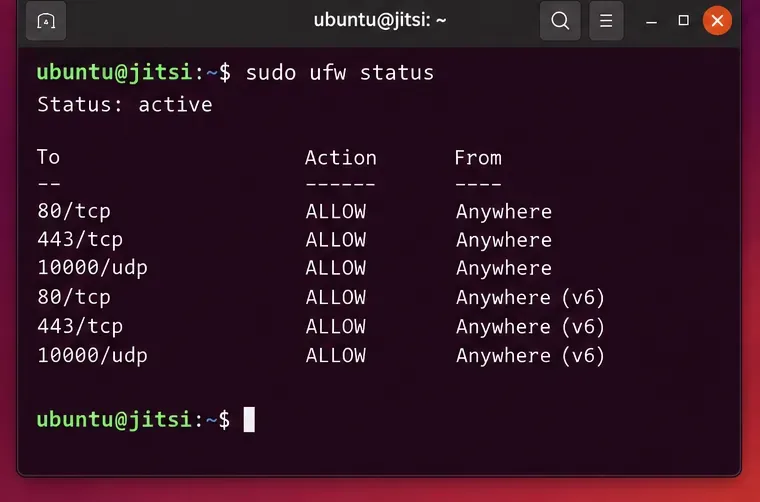
Configure o firewall do servidor e qualquer firewall ou roteador na nuvem. Com o UFW, as regras principais são:
Antes de habilitar o UFW, certifique-se de que o SSH esteja acessível na porta que você realmente utiliza, caso contrário, você poderá se bloquear. A documentação do Jitsi indica que a porta TCP 80 é utilizada para validação e renovação de certificados, a TCP 443 para o serviço web e a UDP 10000 para áudio/vídeo de reuniões. A documentação também lista as portas UDP 3478 e TCP 5349 para funções opcionais de coturn/STUN/TURN; adicione-as somente se você instalar e configurar o coturn para sua implementação. Se o seu provedor de nuvem tiver uma ACL de rede separada, adicione regras correspondentes também.
Permita a validação HTTP, o tráfego web HTTPS e as portas de mídia UDP nos firewalls do host e do provedor.
4. Instale o pacote Jitsi e selecione Let's Encrypt.
Inicie a instalação do pacote:
sudo apt install jitsi-meet
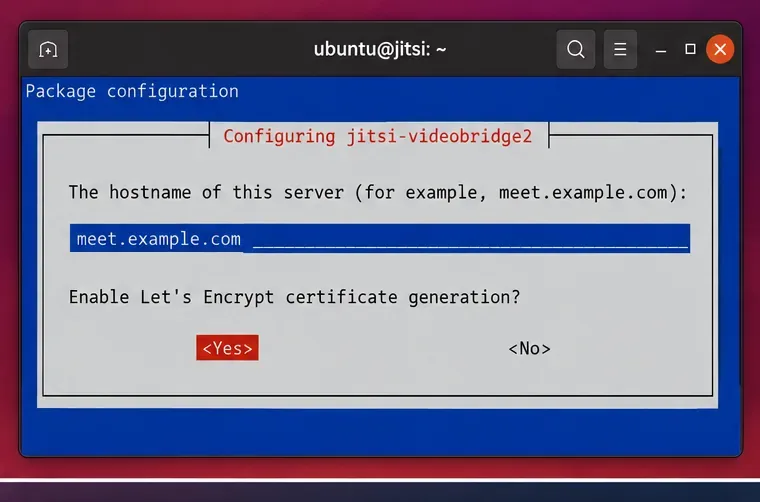
Quando solicitado o nome do host, insira o nome público exato do DNS, como meet.example.com. Na solicitação do certificado, selecione a opção de certificado Let's Encrypt. Use um endereço de e-mail que você monitora, se solicitado. O instalador configura o host virtual do Jitsi e solicita o certificado; a emissão bem-sucedida depende do DNS correto e do acesso público à porta 80. A primeira tentativa pode falhar se os registros não tiverem sido propagados, se um firewall bloquear a validação ou se outro serviço interceptar a porta 80.
Insira o nome de host DNS e escolha a geração de certificado quando o pacote Jitsi solicitar.
Existe um dilema prático a ser considerado: a opção integrada é conveniente para um servidor dedicado, enquanto um proxy reverso ou serviço web existente pode já possuir as portas 80 e 443. O instalador do Jitsi verifica a presença do Nginx e do Apache, e o guia observa que um listener Nginx pré-existente na porta 443 pode afetar a configuração do coturn. Não sobrescreva a configuração de um servidor web em produção sem planejamento. Em uma hospedagem compartilhada, planeje a propriedade do proxy e do certificado primeiro, ou utilize uma máquina virtual/container separada.
5. Confirme os serviços, HTTPS e um caminho de mídia real.
Após a instalação, verifique os serviços do pacote e abra o URL da reunião:
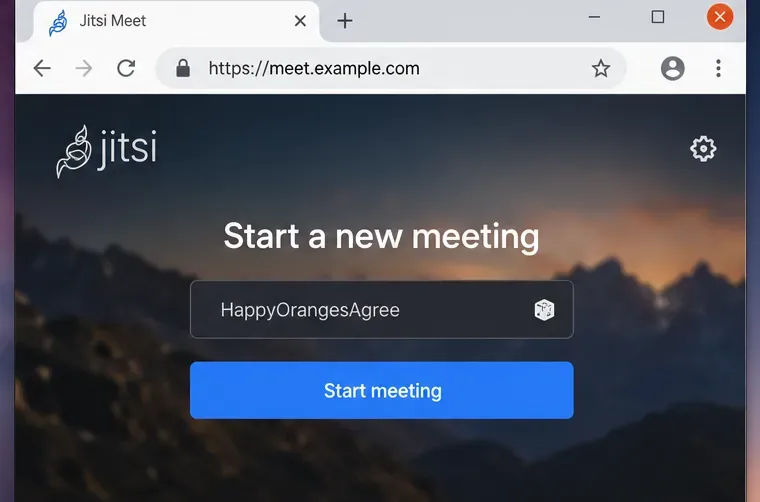
Os nomes dos serviços podem variar com as alterações de pacotes, portanto, use systemctl --faileda lista de unidades instaladas caso uma unidade específica não seja encontrada. Em um navegador, confirme se a https://meet.example.compágina abre sem aviso de certificado. Inicie uma sala de teste e conecte-se a ela a partir de outra rede ou dispositivo; verifique o áudio e o vídeo bidirecionais. Uma página que carrega via HTTPS apenas comprova que o endpoint da web responde. Isso não comprova que a mídia UDP está passando pelo firewall.
Abra o endereço HTTPS e, em seguida, conecte-se a partir de uma segunda rede para testar tanto a página da web quanto a mídia da reunião.
Onde procurar quando a configuração falha
A solicitação de certificado falhou: confirme se o nome do host resolve para este servidor, se a porta TCP 80 está acessível a partir da internet pública e se nenhum proxy ou firewall intercepta o desafio ACME. O método HTTP-01 do Let's Encrypt não pode usar uma porta de validação arbitrária.
A página abre, mas os participantes não conseguem se ver nem se ouvir: verifique se a porta UDP 10000 está liberada em todos os firewalls e se o NAT está encaminhando-a para o host do Jitsi. Teste a partir de fora da rede local (LAN) do servidor.
O navegador emite um aviso sobre o certificado: verifique se você inseriu o mesmo nome de host totalmente qualificado no instalador e no navegador e inspecione o certificado apresentado por esse host. Não instrua os usuários a ignorar o aviso.
A renovação é incerta: verifique as ferramentas de renovação de certificado do Jitsi instaladas e os registros no host e, em seguida, verifique o certificado renovado antes do vencimento. Evite executar um segundo cliente ACME no mesmo site Nginx, a menos que você gerencie essa configuração intencionalmente.