Configurar TURN externo para Jitsi atrás de NAT

Configure o coturn, o encaminhamento de portas NAT e o Prosody para que o Jitsi possa retransmitir chamadas quando as conexões de mídia diretas falharem.
Se você ouvir uma breve reprodução da sua própria voz durante a verificação do microfone do BigBlueButton, isso significa que o teste de eco está funcionando conforme o esperado. Se o eco persistir após a confirmação do teste, use um fone de ouvido, selecione o microfone e os alto-falantes dele na caixa de diálogo de áudio e certifique-se de que nenhum outro dispositivo próximo esteja reproduzindo a reunião em um microfone aberto. Para áudio que chega com atraso, compare primeiro a mesma reunião em outra rede ou dispositivo; se vários participantes forem afetados, o anfitrião deve verificar o caminho de rede WebRTC do servidor.
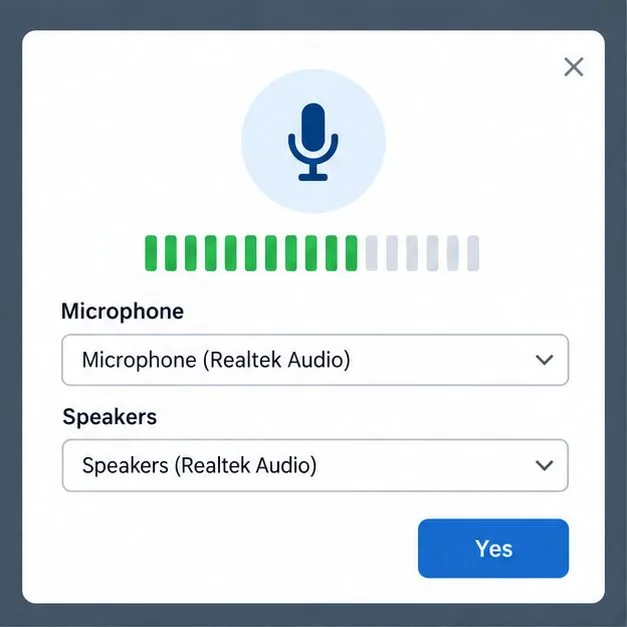
Ao conectar-se com um microfone, o BigBlueButton pede que você fale e ouça a reprodução de teste. Ouvir sua voz confirma que a entrada e a saída selecionadas estão conectadas. Clique em "Sim" somente depois de ouvir claramente. Um loop de feedback que persiste durante a reunião é um problema diferente.
Tente verificar nesta ordem:
A documentação de testes de lançamento do BigBlueButton verifica o teste de eco, o controle de feedback de áudio e a seleção de microfone e alto-falante. Os controles exatos podem variar de acordo com a versão do cliente e o dispositivo. Consulte a lista de verificação de teste de áudio do BigBlueButton .
A solução mais confiável é usar um fone de ouvido com microfone. Isso impede que o áudio da reunião seja captado pelo microfone. Nas configurações de áudio, selecione o fone de ouvido como dispositivo de entrada e saída. Se o som ainda vazar para o microfone, diminua o volume dos alto-falantes e desligue os alto-falantes de qualquer outro laptop ou celular que esteja conectado à mesma sala.

Dois laptops abertos, um ao lado do outro, podem gerar eco mesmo com o cancelamento de eco acústico ativado em ambos: os alto-falantes de um dispositivo podem captar o som do microfone do outro. Por esse motivo, o BigBlueButton recomenda o uso de fones de ouvido. Se uma pessoa estiver causando eco, um moderador pode silenciá-la enquanto ela usa fones de ouvido. O FAQ oficial do BigBlueButton sobre eco de voz descreve esse caso com múltiplos dispositivos.
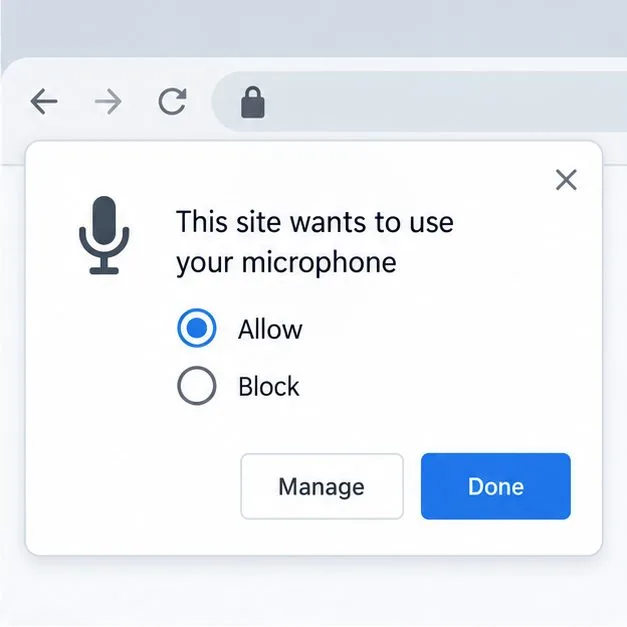
Se o microfone estiver ausente ou silencioso, verifique as permissões tanto no navegador quanto no sistema operacional. No Chrome, abra Configurações → Privacidade e segurança → Configurações do site → Microfone , permita o acesso ao site da reunião e escolha o dispositivo padrão correto. Em seguida, confirme se o sistema operacional também concedeu acesso ao microfone do Chrome. A ajuda do Google Chrome sobre o microfone lista essas verificações. Um problema de permissão geralmente causa a ausência de entrada de áudio, em vez de um eco com atraso, mas pode dificultar a solução de problemas.
Determine se o atraso afeta apenas o seu computador ou todos os participantes. Peça a um participante em uma conexão diferente para ouvir. Se apenas você ouvir áudio atrasado ou interrompido, feche downloads e transmissões de vídeo que consomem muita largura de banda, aproxime-se do ponto de acesso Wi-Fi ou teste uma conexão com fio. Pause e retome o áudio uma vez; se o problema persistir, desconecte-se da conexão de áudio e conecte-se novamente. Um fone de ouvido com fio também é uma comparação útil caso um fone de ouvido Bluetooth apresente atraso.
Atualize seu navegador e verifique se a versão é compatível com o servidor BigBlueButton que você utiliza. O projeto mantém uma lista de navegadores específicos por versão em sua documentação de solução de problemas ; não presuma que um navegador antigo tenha o mesmo comportamento WebRTC que um navegador compatível. Se a mesma pessoa tiver problemas em todas as reuniões, verifique o microfone e a reprodução no sistema operacional e em outro aplicativo de chamadas confiável. Se apenas um servidor BigBlueButton apresentar o problema, compartilhe essa comparação com o provedor do servidor.
Para um teste de isolamento aproximado, participe da demonstração oficial do BigBlueButton usando o mesmo dispositivo e rede. Se o áudio estiver nítido lá, mas com atraso no servidor da sua organização, é menos provável que o fone de ouvido local seja a causa do problema. Essa comparação é diagnóstica, não conclusiva: as salas podem ter diferentes números de participantes e rotas de rede.
Se vários participantes relatarem áudio atrasado, instável ou desconectado ao mesmo tempo, verifique o servidor e a rede antes de pedir a todos que troquem de fones de ouvido. Para um servidor BigBlueButton 3.0 auto-hospedado, comece com:
sudo bbb-conf --check
sudo bbb-conf --status
O primeiro comando verifica a configuração e os problemas comuns; o segundo mostra o status do serviço. Analise os avisos juntamente com o horário da reunião afetada, a carga do servidor e se os relatórios vêm de uma ou várias redes. O guia de solução de problemas do BigBlueButton 3.0 menciona a conectividade WebRTC, redes UDP restritivas e TURN como áreas a serem investigadas.
Verifique a configuração do firewall e do NAT em relação à configuração real da instalação. O BigBlueButton documenta as portas UDP de entrada 16384–32768 para mídia e explica que o mediasoup deve anunciar o endereço externo correto quando o servidor estiver atrás de um NAT. Um caminho UDP bloqueado ou um endereço anunciado incorreto pode impedir que um navegador estabeleça um caminho de mídia confiável; essas são alterações de administrador, não configurações do usuário. Siga a configuração oficial de firewall e NAT para a versão implantada. Se uma rede cliente restritiva bloquear o UDP, o guia de solução de problemas recomenda investigar o TURN em vez de fazer alterações arbitrárias na configuração de áudio.
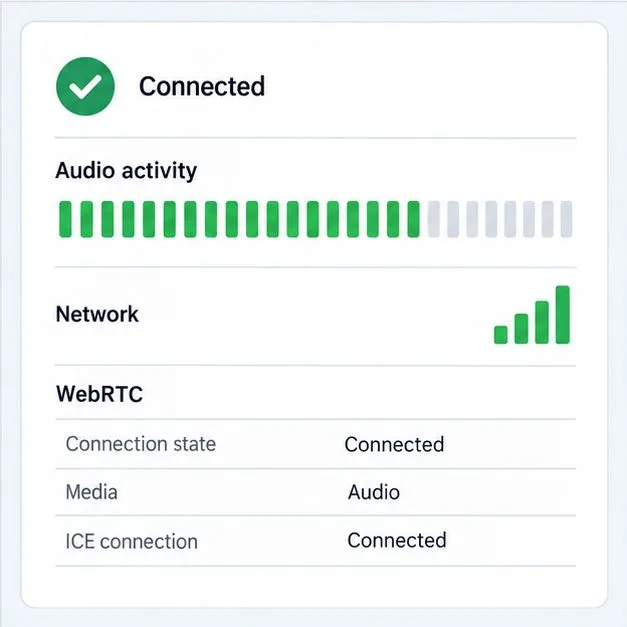
Reconecte o áudio e repita o teste do microfone. O medidor de entrada deve responder à fala, a reprodução deve ser nítida e, após a sua confirmação, sua voz não deve reverberar pelos alto-falantes da sala. Peça a outro participante para confirmar se sua voz chega sem eco ou atraso perceptível. Se o problema persistir, informe se afeta apenas uma pessoa ou toda a sala, o navegador e o sistema operacional utilizados, se um fone de ouvido foi usado e o horário da reunião. Esses detalhes ajudam o organizador a distinguir um problema no dispositivo de um problema no servidor ou na rede.
Configure o coturn, o encaminhamento de portas NAT e o Prosody para que o Jitsi possa retransmitir chamadas quando as conexões de mídia diretas falharem.
Instale o Jitsi Meet a partir dos pacotes oficiais do Ubuntu, obtenha um certificado Let's Encrypt, abra as portas necessárias e verifique se as reuniões são seguras.
Reduza os picos de uso da CPU do navegador no Jitsi Meet limitando o vídeo recebido, ajustando o uso da câmera, verificando a aceleração de hardware e testando o resultado.
Defina um título para a reunião, habilite a área do logotipo e escolha um logotipo padrão ou específico para cada reunião em um servidor BigBlueButton auto-hospedado.
Configure a atividade no Moodle, adicione o endpoint BigBlueButton correspondente e a chave secreta compartilhada e, em seguida, verifique o acesso do professor, do aluno e da mídia.
Aponte um nome de host Docker do Jitsi Meet para o seu servidor, configure PUBLIC_URL e HTTPS e, em seguida, verifique o acesso do navegador e a reprodução de mídia.
Rastreie o serviço Jitsi com falha a partir do status do Compose até seus logs e, em seguida, corrija segredos ausentes, montagens não graváveis ou falhas de recursos com segurança.
Resolva problemas com uploads de apresentações não suportados no BigBlueButton escolhendo o formato correto, verificando o tipo de arquivo real e identificando falhas no servidor.
Rastreie falhas do KMS até a pressão de recursos, verifique o caminho de mídia do seu BigBlueButton e aplique as correções suportadas sem precisar adivinhar a capacidade.
Configure contas de host local em um servidor Jitsi Docker auto-hospedado e, em seguida, adicione uma senha separada para reuniões que exigem acesso de convidados mais restrito.








