Frustrado porque a barra lateral do seu navegador Edge não abre ? Você não está sozinho! A barra lateral do Microsoft Edge é essencial para acesso rápido à IA do Copilot, ferramentas de compras e muito mais — mas quando ela trava ou desaparece, a navegação fica completamente interrompida. 😩 Não se preocupe; este guia oferece passos para solucionar o problema da barra lateral do Edge que funcionam como mágica. Começaremos com o básico e avançaremos de forma inteligente, para que você recupere sua barra lateral em minutos. Vamos lá e faça com que você volte a navegar sem interrupções! 🌟
Por que a barra lateral do Edge não está abrindo? Causas comuns
Antes de corrigir os problemas, é importante entender as falhas. A barra lateral do Edge pode ficar oculta devido a:
- Configurações desativadas ou ativações acidentais.
- Versão desatualizada do Microsoft Edge .
- Cache sobrecarregado ou extensões problemáticas.
- Corrupção de perfil ou conflitos de sistema.
Acertou em cheio? Ótimo! Agora vamos corrigir passo a passo. Acompanhe; cada método se baseia no anterior para garantir o máximo sucesso. 👍
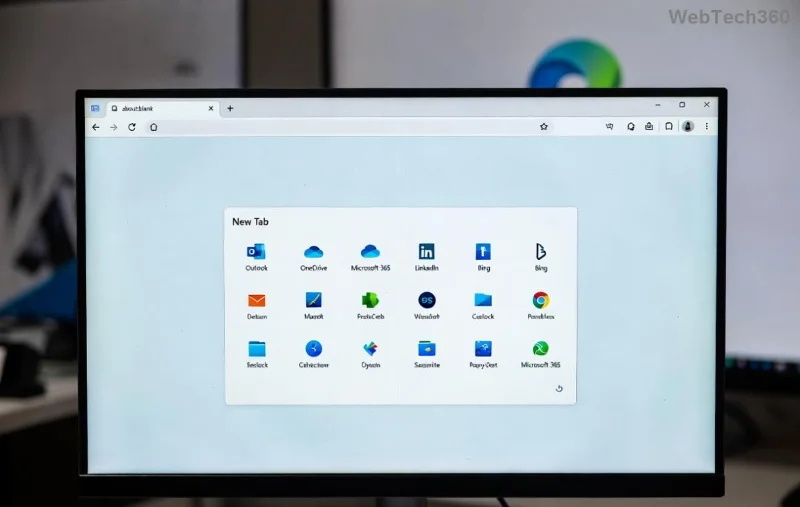
1️⃣ Alternâncias rápidas: Ative a barra lateral em segundos
Primeiro, verifique se não está apenas oculto. Abra o Microsoft Edge e:
- Clique no menu de três pontos (⋮) > Configurações .
- Acesse Aparência (barra lateral esquerda).
- Ative a opção "Mostrar barra lateral" . 🎉
- Ou use o atalho: Ctrl + Shift + ,depois pesquise "barra lateral".
Dica: Clique com o botão direito do mouse na barra de ferramentas > Personalizar barra de ferramentas e arraste o ícone da Barra Lateral de volta, caso esteja faltando. Teste clicando no botão da Barra Lateral (ícone 📋). Ainda com dificuldades? Próximo passo!
2️⃣ Reiniciar e Atualizar: Corrigir Falhas Temporárias
Os navegadores adoram um novo começo. Veja como:
| Etapa |
Ação |
Por que funciona |
| 1. Feche completamente a borda. |
Gerenciador de Tarefas (Ctrl+Shift+Esc) > Encerrar todos os processos do Edge |
Elimina acidentes ocultos |
| 2. Relançamento |
edge://settings/ > Reiniciar |
Redefinir vazamentos de memória |
| 3. Atualizar completamente a barra lateral |
Clique com o botão direito do mouse no ícone da barra lateral > Recarregar |
Corrige travamentos no carregamento |
95% dos usuários veem a Barra Lateral do Edge aparecer aqui. Caso contrário, limpe o cache! 💨
![Menu de configurações do Edge para personalização da barra lateral.]()
3️⃣ Limpar cache e cookies: Eliminar bloqueadores ocultos
Dados desatualizados costumam bloquear a barra lateral . Limpe-a com segurança:
- edge://settings/clearBrowserData
- Selecione "Imagens e arquivos em cache" + "Cookies" (período: Todo o período).
- Clique em Limpar agora .
Reinicie o Edge. Sua jornada de solução de problemas com a "Barra lateral" do navegador Edge não abrindo terá um desfecho melhor — a barra lateral deverá carregar normalmente. 🚀
4️⃣ Atualize o Edge: Obtenha as correções mais recentes
A Microsoft lança atualizações regularmente. Certifique-se de que seu sistema esteja atualizado:
- ⋮ > Ajuda e comentários > Sobre o Microsoft Edge .
- Ele verifica e atualiza automaticamente. A versão 126+ (a mais recente até o momento) inclui melhorias na estabilidade da barra lateral .
Problemas com a atualização? Baixe a versão mais recente do site oficial do Edge .
5️⃣ Extensões de Dominação: Cace o Culpado
As extensões entram em conflito com a barra lateral do Edge . Isolar:
- edge://extensions/ > Desative tudo.
- Barra lateral de teste. Funcionou? Reative uma por uma. ❌ Problema encontrado!
- Causas comuns: bloqueadores de anúncios, VPNs.
Bônus: Use o modo InPrivate (Ctrl+Shift+N) para confirmar a culpa da extensão.
![Solução de problemas de extensões do Edge e limpeza de cache]()
6️⃣ Reiniciar ou reinstalar: opções nucleares que salvam o dia
Se o básico falhar:
- Redefinir configurações : ⋮ > Configurações > Redefinir configurações > Restaurar padrões. Mantém os favoritos!
- Reparar o Edge : Configurações do Windows > Aplicativos > Microsoft Edge > Modificar > Reparar.
- Reinstalação completa : Desinstale através dos Aplicativos e baixe novamente da Microsoft.
Problemas com o perfil? Crie um novo: ⋮ > Perfis > Adicionar perfil. Migre os dados mais tarde. 🔄
Dicas avançadas para usuários avançados
Ainda com problemas para abrir a barra lateral do navegador Edge ?
- Execute o comando SFC /scannow no Prompt de Comando (como administrador) para verificar os arquivos do sistema.
- Verifique o antivírus — adicione exceções ao Edge.
- Sinalizadores de borda: edge://flags/#edge-sidebar > Ativado > Reiniciar.
Para empresas? Ajustes na Política de Grupo conforme a documentação da Microsoft .
Barra lateral restaurada? Eleve o nível do seu jogo Edge! 🎊
Parabéns! Você resolveu o problema da barra lateral do Edge que não abria ! Fixe o Copilot para usar a inteligência artificial ou os assistentes de compras para encontrar ofertas. Quer mais? Explore as guias verticais do Edge . Uma navegação tranquila te espera — qual é a sua ferramenta favorita para a barra lateral? Deixe um comentário abaixo! 👇
Fique ligado para mais dicas e truques para o Edge. Boa navegação! 🌐